Vários horários de aulas: semestre, provas e férias
Tenha um horário para o semestre, outro para as provas e outro para as férias, e troque quando quiser. A partir do segundo, é preciso ter o Damda Plus.
Começou o semestre e é hora de montar um novo horário de aulas. Mas dá pena apagar o do semestre passado, e na época de provas ou nas férias a sua semana fica bem diferente da de sempre.
No Damda, você pode criar vários horários e trocar entre eles quando precisar. A ideia é deixar um para cada fase, como o semestre, as provas e as férias, e usar o que combina com o momento.
Antes de tudo: a partir do segundo horário, é preciso ter o Damda Plus
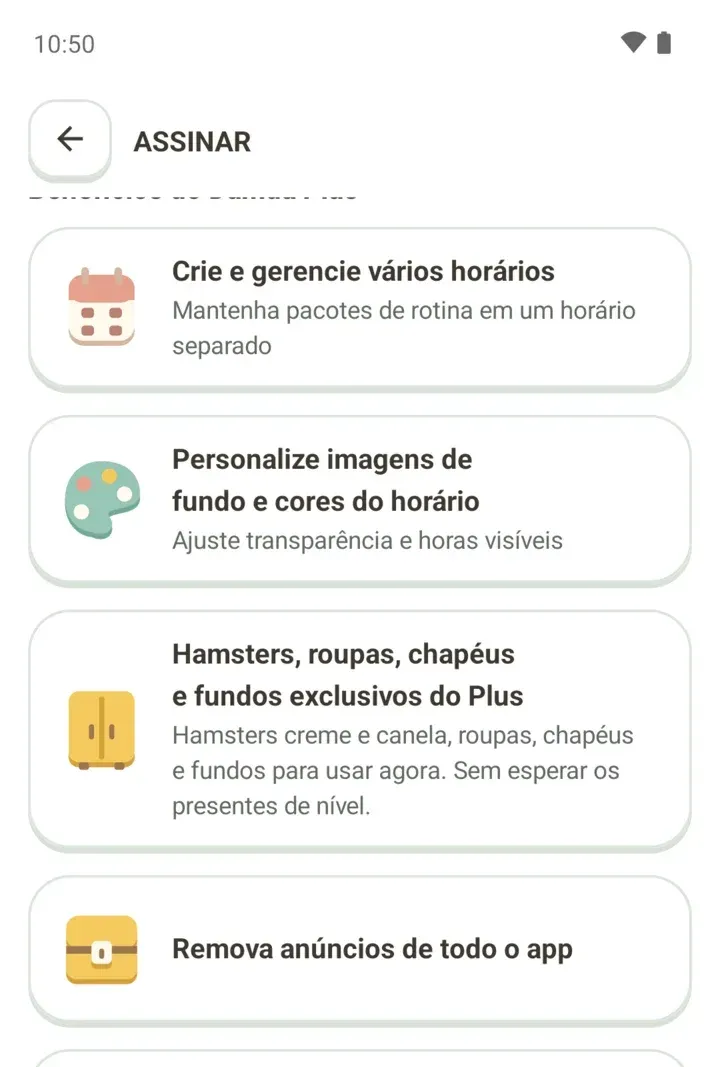
Sem assinatura, você usa um horário normalmente. A partir do segundo, você precisa do Damda Plus. Criar e gerenciar vários horários e manter os pacotes de rotina em um horário separado são recursos do Plus.
O Damda Plus é uma assinatura mensal que pode ser cancelada quando quiser. Os outros benefícios, como tirar os anúncios, estão no post sobre os benefícios do Damda Plus.
Como abrir a tela Trocar horário
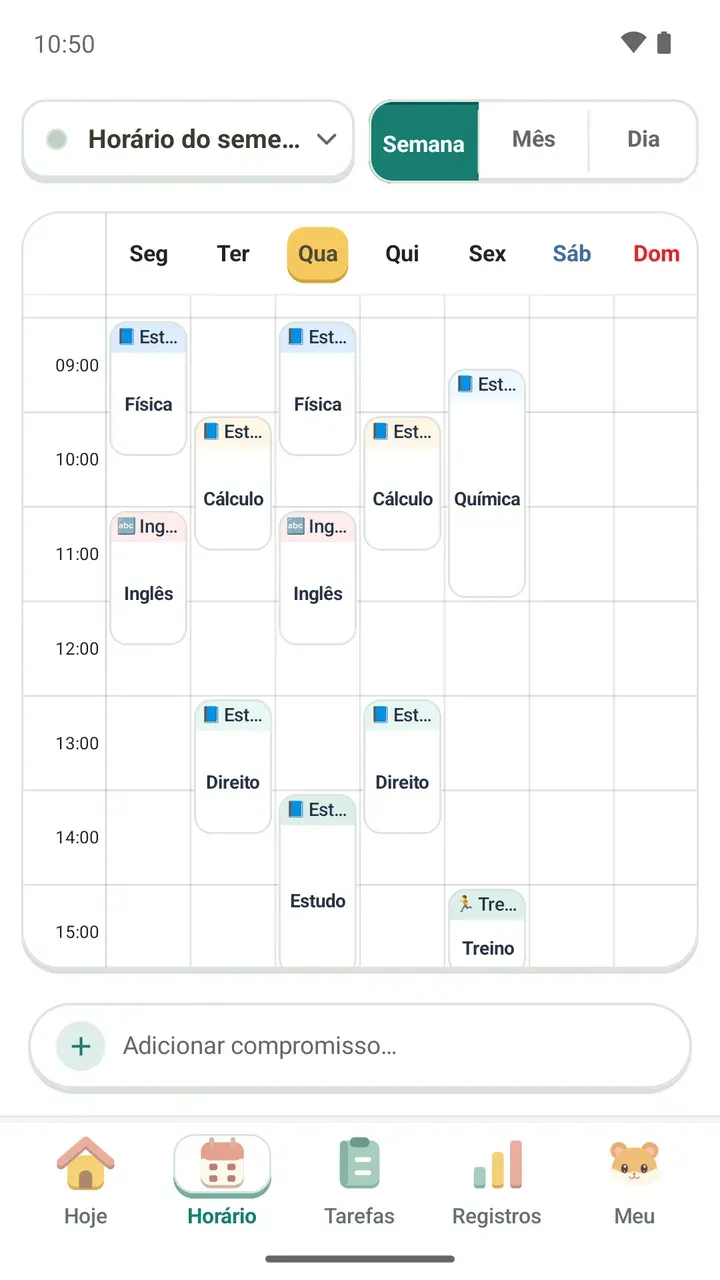
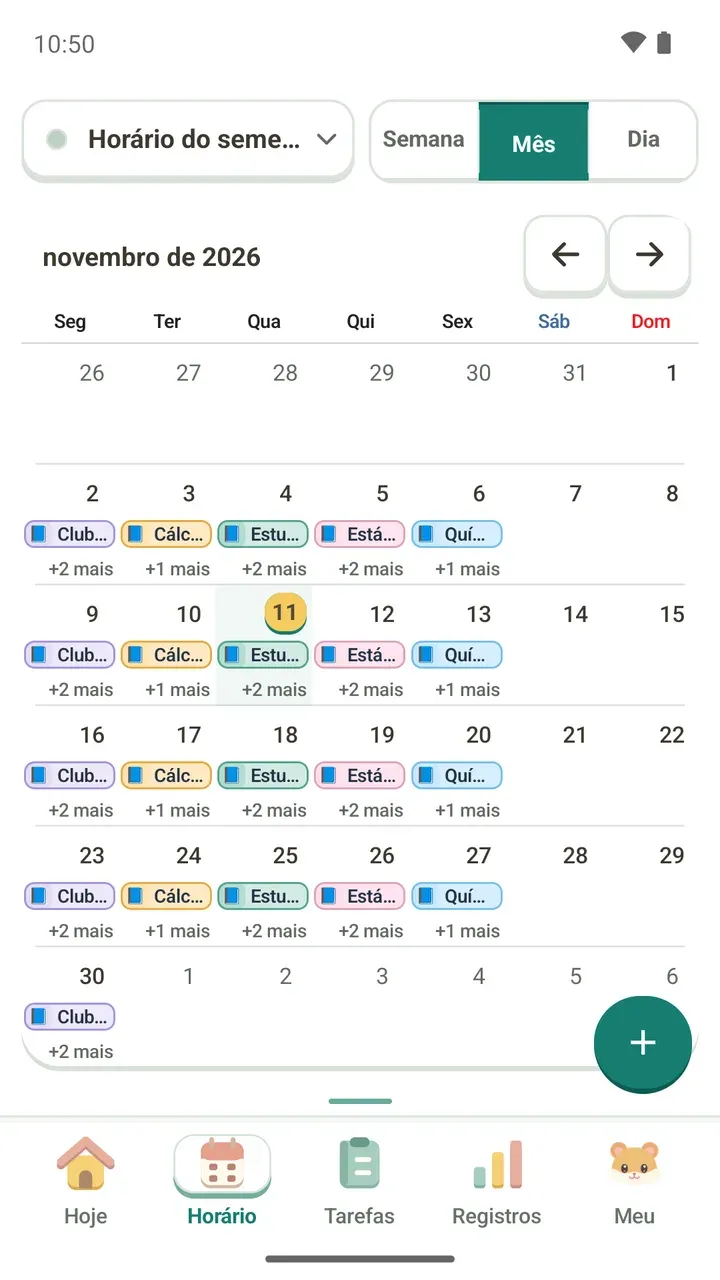
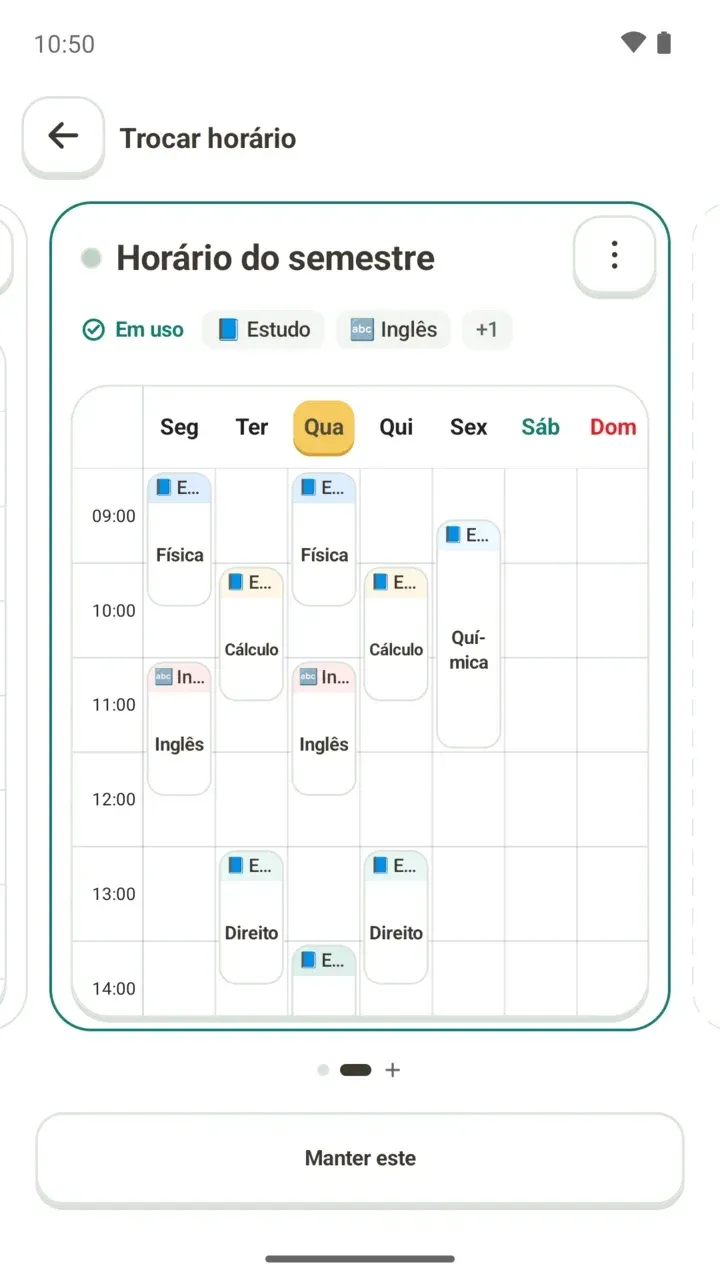
- Na aba Horário, toque no nome do horário lá no alto. A tela Trocar horário se abre.
- Cada horário aparece em um cartão. O que você está usando agora tem a marca 'Em uso'.
- Deslize para o lado para ver os outros horários. Os pontos embaixo mostram em qual deles você está.
- No cartão que quiser usar, toque em 'Usar este horário'. Se preferir sair sem trocar, toque em 'Manter este'.
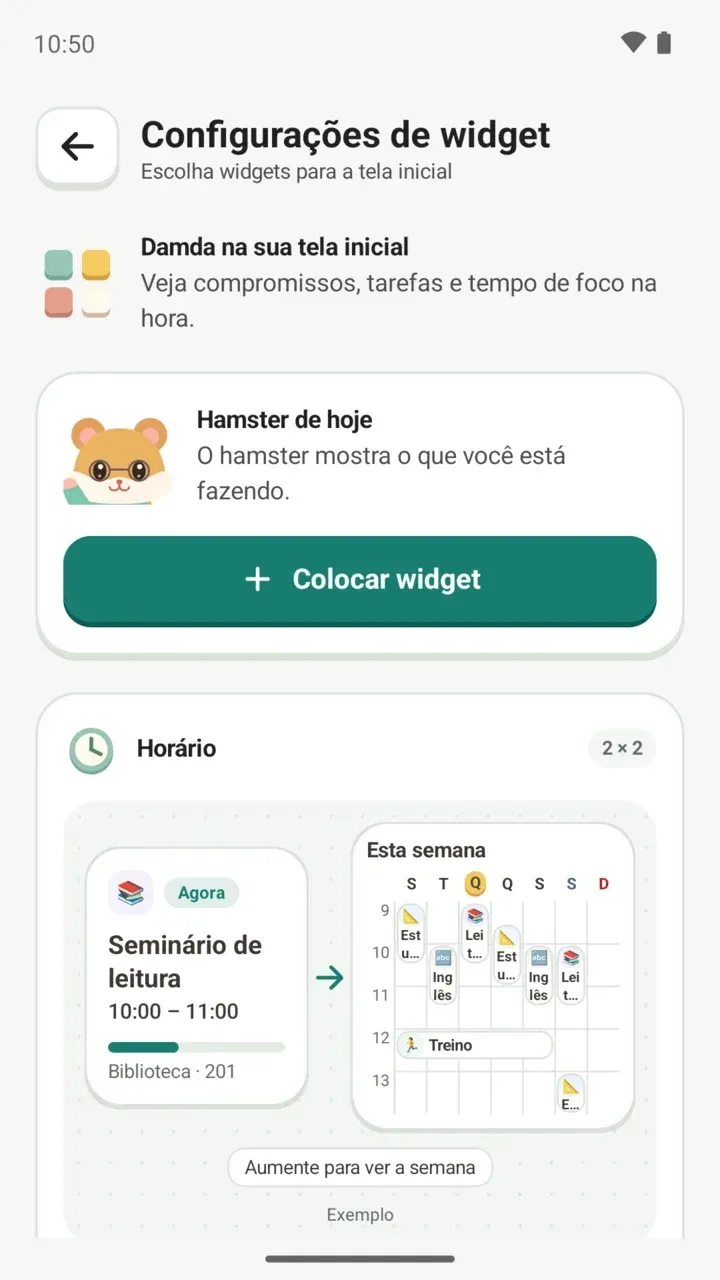
Depois da troca, o app avisa qual horário entrou em uso, e a aba Hoje e os widgets acompanham a troca. Se tocou sem querer, é só tocar em 'Desfazer' ali mesmo.
Cada cartão mostra o suficiente para você saber qual é o horário sem precisar abrir:
- O nome e a cor do horário
- A marca 'Em uso', se for o horário atual
- As categorias dos compromissos que estão nele, como Estudo e Inglês (quando são muitas, aparece algo como +1)
- Uma prévia da semana
Como criar um novo horário
- Na tela Trocar horário, deslize até o + no fim dos pontos para abrir 'Novo horário'. Com o Damda Plus, aparece 'Criar novo horário'; sem ele, 'Adicionar horários com o Plus'.
- Preencha o 'Nome do horário', por exemplo '2º semestre'. Também dá para escolher um dos nomes sugeridos.
- Em 'Cor do horário', escolha uma das 12 cores. Em 'Assim aparece na lista', você vê como vai ficar.
- Se quiser, abra 'Adicionar descrição' e escreva algo. É opcional e pode ser mudado depois.
- Toque em 'Criar horário'. Ao criar, ele passa a ser seu horário ativo.
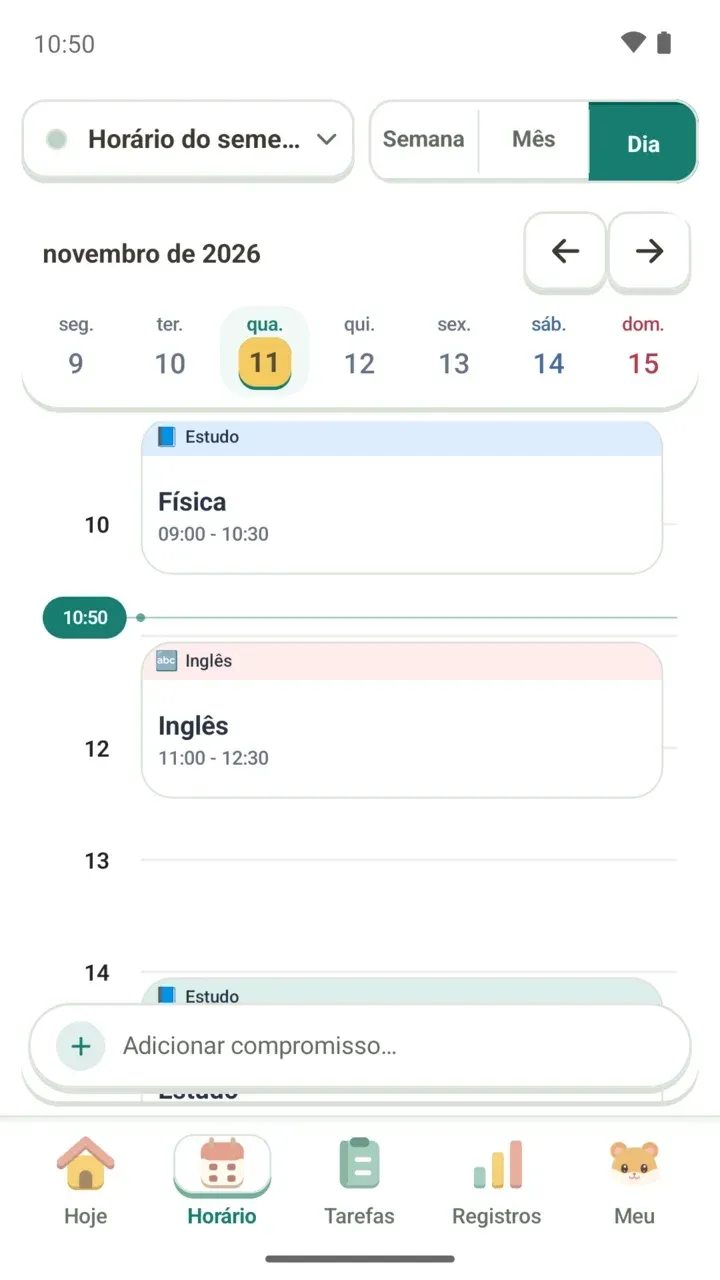
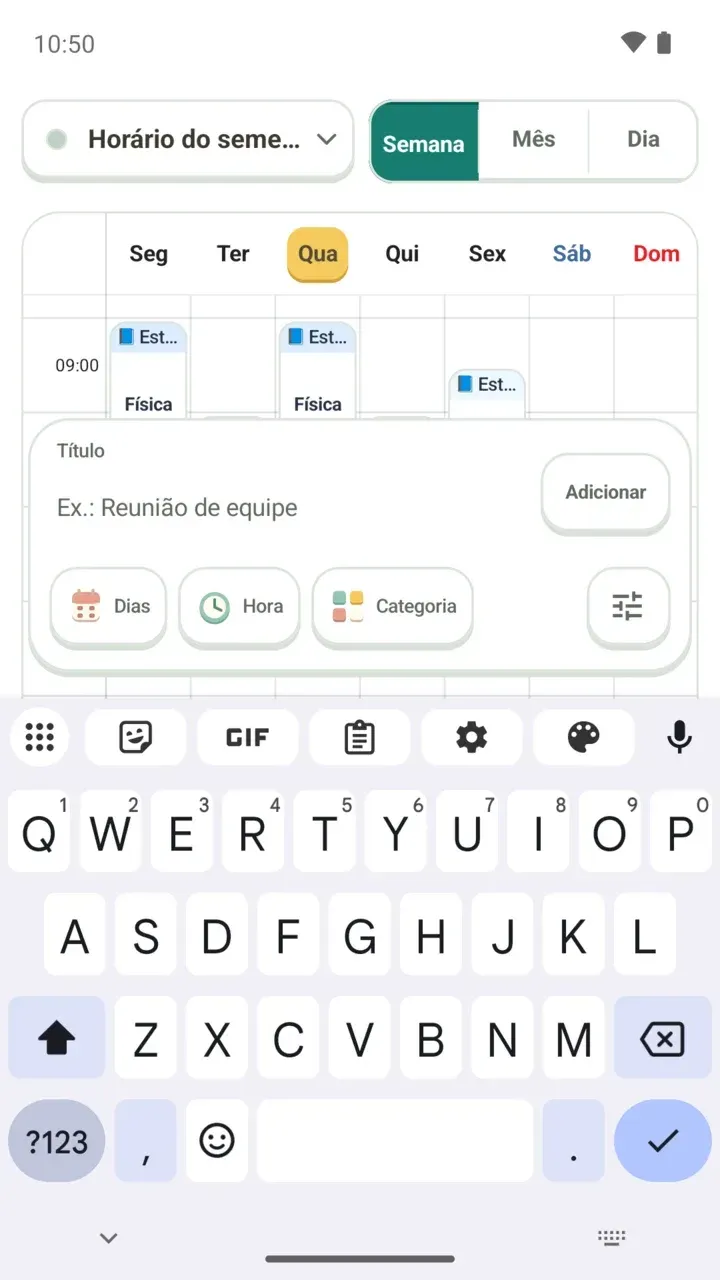
O novo horário começa vazio, com 'Nenhum item ainda'. Use 'Adicionar compromisso…', na parte de baixo da aba Horário, para colocar aulas, cursinho e outros compromissos. Para entender a semana de relance, continue em como montar o horário semanal.
Como mudar o nome e a cor
- Na tela Trocar horário, deslize até o cartão que quer editar.
- Toque no botão ⋮, no canto superior direito do cartão, e escolha 'Editar nome e cor'.
- Em 'Editar horário', mude o nome e a cor e toque em 'Salvar alterações'.
Jeitos práticos de dividir
- Por semestre: com um horário para cada semestre, o do semestre passado continua guardado quando o novo começa.
- Época de provas: monte um horário só com estudo na biblioteca e as datas das provas, e volte ao de sempre quando elas acabarem.
- Férias: deixe pronta a semana que só existe nas férias, com cursinho de férias, estágio ou trabalho.
- Rotinas: com o Damda Plus, você pode manter os pacotes de rotina em um horário separado. Veja como usar as rotinas prontas.
Bom saber antes
Você usa um horário de cada vez. Se quer ver faculdade, cursinho e trabalho na mesma semana, é melhor colocar tudo em um horário só, em vez de dividir. Assim a semana inteira fica fácil de ler.
Vários horários funcionam melhor para trocar de fase: semestre, provas, férias. E o horário que você escolher aparece também na aba Hoje e nos widgets.