Rotinas prontas: como adicionar ao seu horário
Difícil montar uma rotina matinal ou produtiva do zero? Escolha uma rotina pronta no Damda e leve ao seu horário só as etapas que quiser.
Quem pesquisa como criar uma rotina matinal ou uma rotina mais produtiva encontra muitos exemplos bons. O difícil é levar isso para o seu dia: decidir o que fazer primeiro e em que horário.
No Damda, as rotinas prontas resolvem essa parte. Você vê uma rotina já montada, escolhe só as etapas que quer seguir e adiciona direto ao horário que já usa. Etapas com horário viram compromissos na grade, e as que não têm horário definido entram em Tarefas.
Onde ficam as rotinas prontas
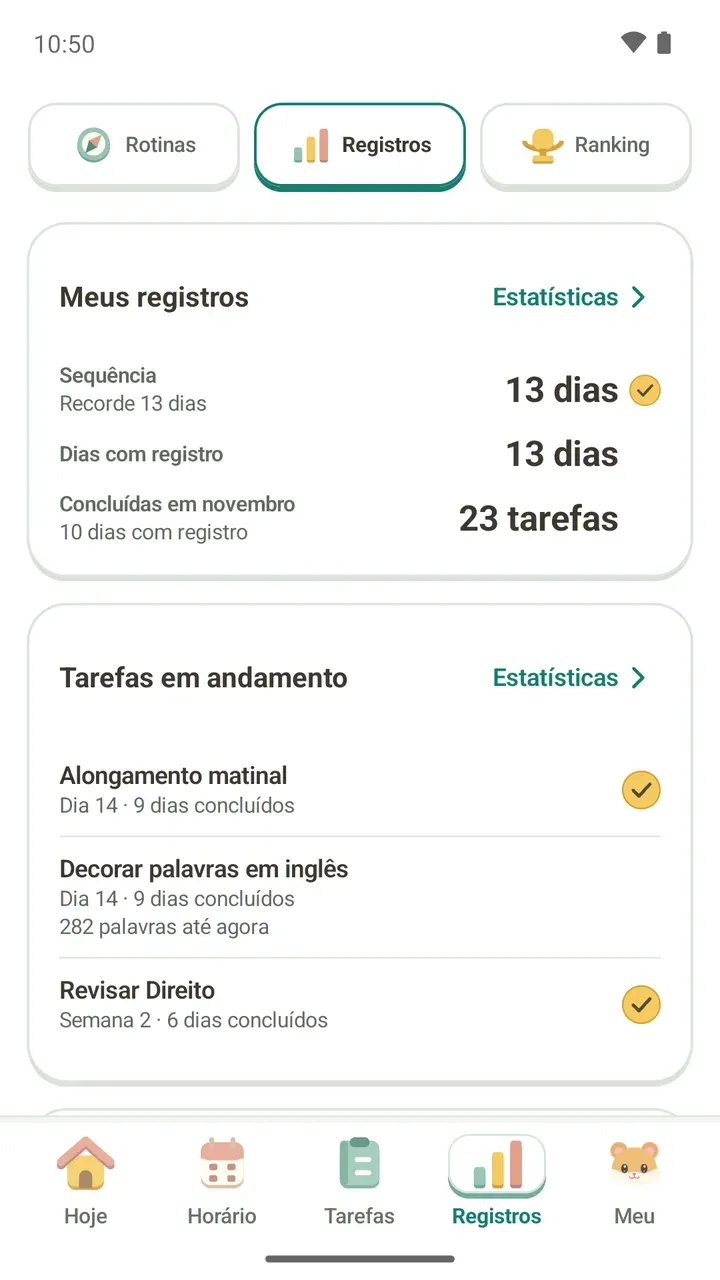
Abra a aba Registros, embaixo, e toque em Rotinas, no alto. Aparece a tela 'Encontre sua rotina'. Toque em uma das áreas para ver só as rotinas daquele tipo.
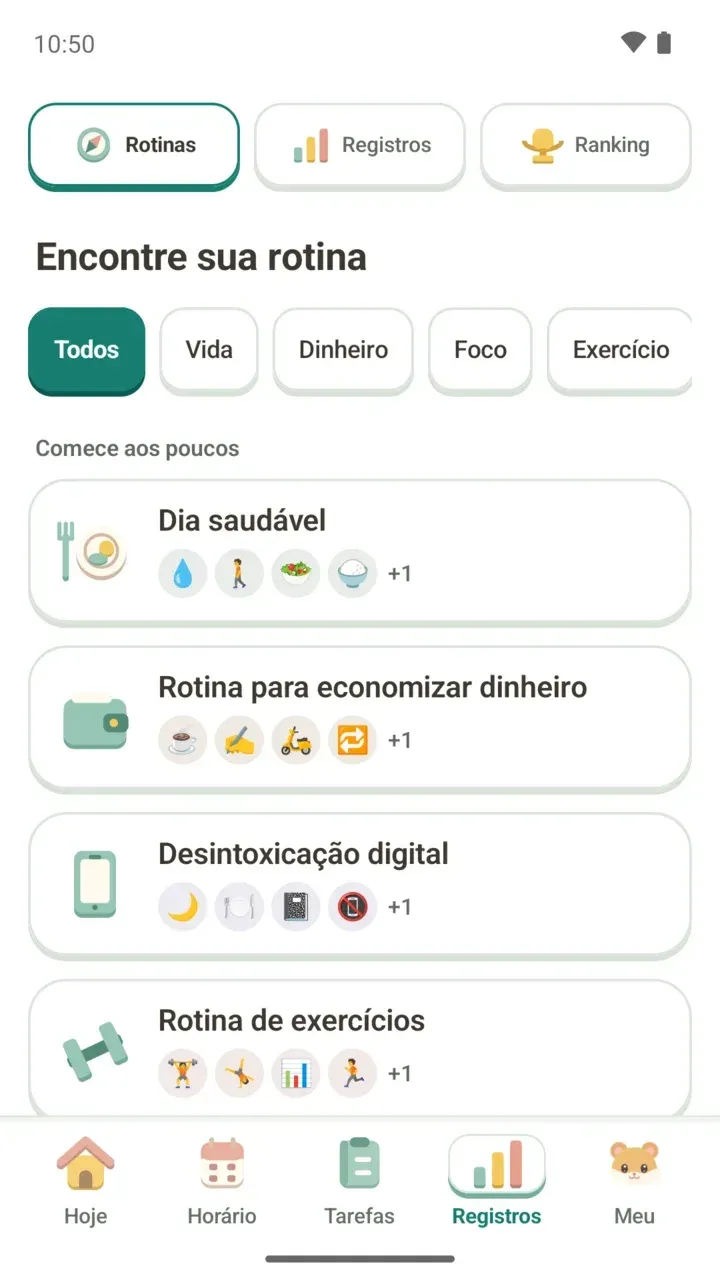
São 26 rotinas prontas, divididas em seis áreas:
- Estudo
- Empregos
- Exercício
- Foco
- Dinheiro
- Vida
Escolha só as etapas que quer seguir
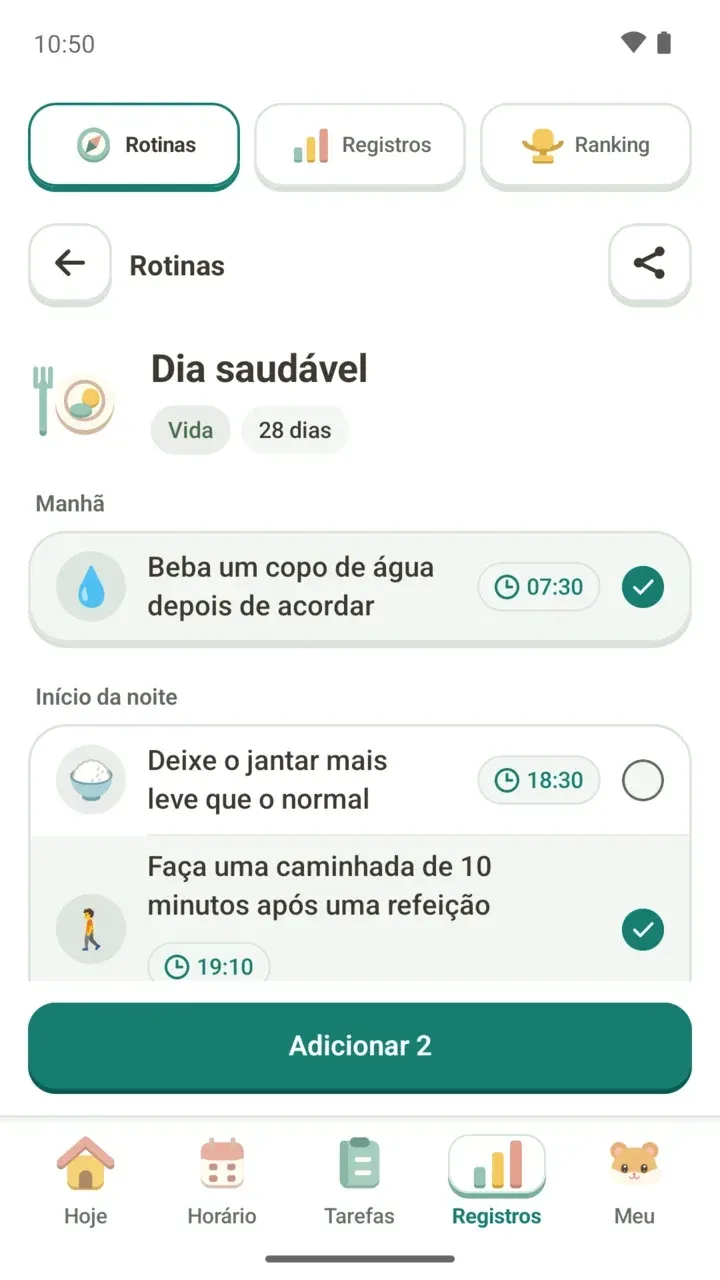
Ao tocar em uma rotina, a tela de detalhes se abre. No alto aparecem o nome, a área e a duração. Embaixo, as etapas ficam separadas por período do dia, como Manhã e Início da noite, cada uma com um horário sugerido.
Você não precisa começar tudo de uma vez. Marque só o que cabe no seu dia agora, e o botão de baixo passa a mostrar quantas etapas você escolheu, como 'Adicionar 2'.
- Na aba Registros, toque em Rotinas, no alto.
- Filtre por área e toque na rotina que chamar sua atenção.
- Na tela de detalhes, marque só as etapas que quer seguir e toque no botão Adicionar, embaixo.
- Em 'Compromissos que serão adicionados ao horário', se o horário sugerido não combinar com o seu dia, toque em 'Alterar horário'.
- Em 'Por onde você gostaria de começar essa rotina?', toque em 'Adicionar ao horário atual'.
- Quando aparecer 'A rotina foi adicionada ao seu horário e às suas tarefas.', está pronto.
Se algum compromisso da rotina bater com o que já está na sua grade, o app avisa: 'Alguns horários coincidem com seus compromissos atuais'. Aí é só tocar em 'Mude a hora' e escolher outro horário.
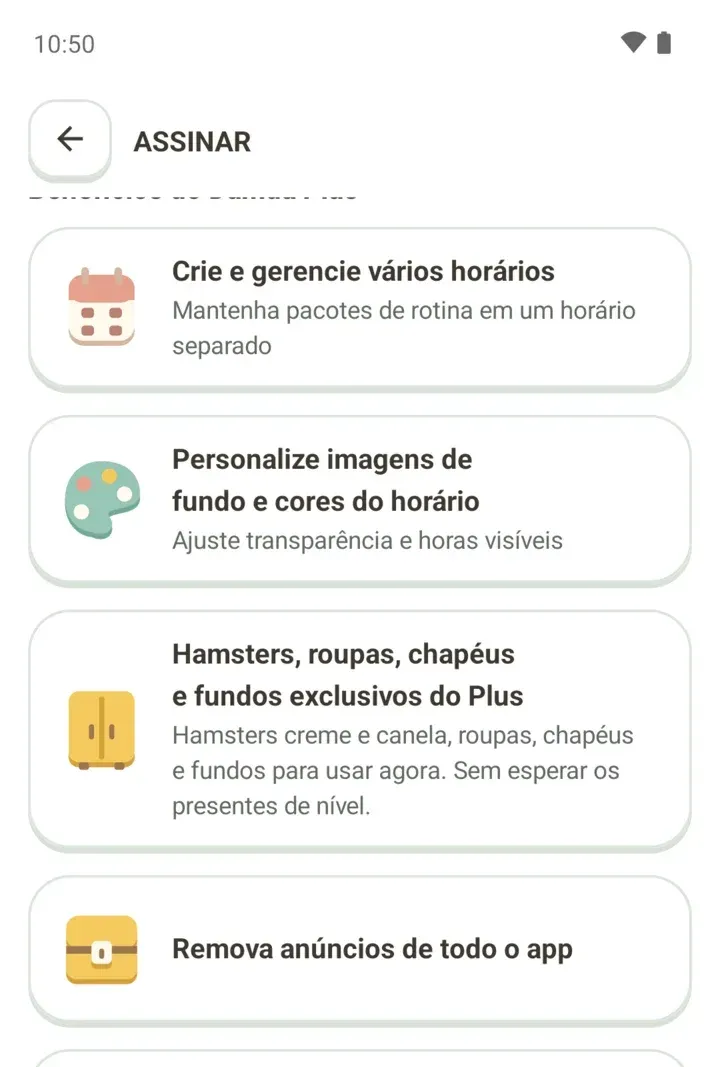
Para manter a rotina separada do seu horário atual, existe a opção 'Comece em um novo horário', uma grade só para rotinas. Ela faz parte do Damda Plus. Veja tudo o que vem na assinatura na apresentação do Damda Plus.
Algumas rotinas de Vida, Exercício e Dinheiro
Veja alguns exemplos de cada área. Entre parênteses está a área, e depois vêm as etapas da rotina.
- Rotina de um dia superprodutivo (Vida): Alongamento ao acordar, Despertar a mente com meditação leve, Beber um copo de água em jejum, Planejar o dia no Damda, Pomodoro depois do trabalho · 25 min de foco, 5 min de pausa, Leitura leve, Separar a roupa de amanhã antes de dormir
- Dia saudável (Vida): Beba um copo de água depois de acordar, Comece uma refeição com vegetais e proteínas, Deixe o jantar mais leve que o normal, Faça uma caminhada de 10 minutos após uma refeição, Escove três vezes hoje
- Rotina diária de uma celebridade (Vida): Acordar às 6h, Jantar às 18h, Sem lanche à noite, Fazer exercício, Ler o jornal, Dormir às 22h
- Rotina diária de bem-estar (Vida): Tomar suplementos, Alongamento leve, Hidratação em jejum, Uma refeição saudável por dia
- Dia em ordem (Vida): Arrumar a mesa por 10 minutos, Anotar 3 coisas para amanhã, Arrumar a mochila de amanhã antes de dormir, Anotar o que gastei hoje
- Rotina de tarefas domésticas (Vida): Compre mantimentos toda semana, Lave a roupa toda semana, Limpe o banheiro toda semana, Lave a roupa de cama toda semana, Organize a geladeira todo mês
- Dia de esvaziar a geladeira (Vida): Verifique os ingredientes restantes antes de fazer compras, Faça uma refeição com ingredientes na geladeira
Em Vida também há rotinas para aquilo que você quer fazer uma vez por semana ou por mês, como Noite de tricô, Dia de cinema solo e Dia de acampamento. A rotina Cuidados com o cachorro inclui passeio todo dia e banho uma vez por mês.
- Rotina de exercícios (Exercício): Faça treinamento de força uma vez por semana, Faça cardio uma vez por semana, Coma algo para repor as energias depois do treino, Alongue-se depois de um treino, Verifique a composição corporal todos os meses
- Caminhe quando der (Exercício): Usar a escada em vez do elevador, Descer um ponto antes e caminhar, Caminhar 30 minutos à noite
- Corrida de 5K (Exercício): Corra 5 km uma vez por semana. Essa rotina não cria tarefas separadas.
- Natação de madrugada (Exercício): Nadar duas vezes por semana
- Ciclismo de fim de semana (Exercício): Andar de bicicleta uma vez por semana
- Alongamento de pescoço e ombros (Exercício): Alongar o pescoço e os ombros por 5 minutos, uma vez por dia. A rotina avisa para parar na hora se sentir dor.
- Rotina para economizar dinheiro (Dinheiro): Dia sem café, Dia sem delivery, Revise os gastos desta semana, Cancelar uma assinatura que não uso, Mova as economias primeiro no dia do pagamento
As rotinas de Estudo, Foco e Empregos estão no post sobre rotinas de estudo e de foco.
Acompanhe em Minha jornada de rotina
A rotina adicionada aparece em Em andamento, na tela Rotinas. Toque em Continuar para abrir Minha jornada de rotina, onde você vê em que dia está, quantas tarefas de hoje já concluiu e quantos dias já completou.
- A rotina de hoje: as etapas do dia e quantas você já concluiu
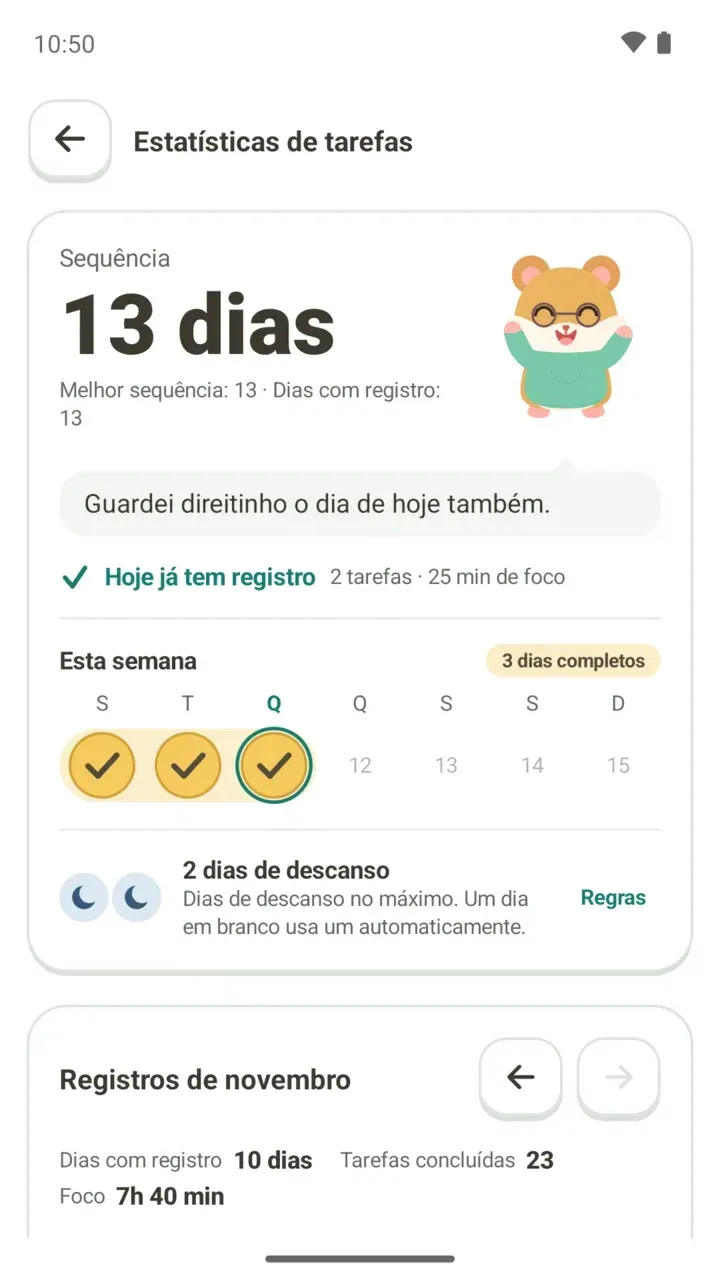
- Quadro de 7 dias desta semana: em quais dias desta semana você cumpriu a rotina
- Roteiro de crescimento: nas rotinas que duram várias semanas, o que muda de uma semana para outra
- Cartão da rotina na aba Hoje: em que dia da rotina você está e quantas tarefas de hoje já concluiu
Com a notificação Resumo do fluxo de hoje ligada, nos dias sem compromissos o app pode lembrar você de continuar a rotina em andamento.
Compartilhar e encerrar
Gostou de uma rotina? Use o botão de compartilhar, no canto superior direito da tela de detalhes, para mandar para um amigo pelo app que você escolher.
Quando quiser parar, toque em 'Encerrar rotina'. Os compromissos e as tarefas que a rotina adicionou são removidos junto.
Bom saber antes de começar
- Se tentar excluir só um compromisso ou uma tarefa de uma rotina em andamento, o app pede para encerrar a rotina, para que o registro dela não fique pela metade.
- Um horário (a grade inteira) com rotina em andamento só pode ser excluído depois que a rotina for encerrada.
- Depois de adicionar, você ainda pode mudar o horário e o conteúdo dos compromissos e das tarefas na grade e em Tarefas.