공부 기록 보는 법: 공부 시간 통계와 할 일 기록 돌아보기
기록 탭에서 연속 기록, 이어가는 할 일, 최고 기록, 주간·월간 집중 차트를 읽는 법과 집중 시간이 어디에 쌓이는지 알려 드려요.
한 주 내내 공부한 것 같은데, 막상 얼마나 했는지 떠올리면 흐릿할 때가 있어요. 담다는 공부 타이머로 잰 집중 시간과 체크한 할 일을 기록 탭에 모아서 보여 줘요.
여기 쌓인 숫자는 남과 겨루기보다 내 루틴이 잘 돌아가고 있는지 점검하는 데 쓰는 걸 권해요. 어디서 무엇을 보면 되는지 차례로 살펴볼게요.
기록 탭 열기
- 화면 아래쪽의 기록 탭을 눌러요.
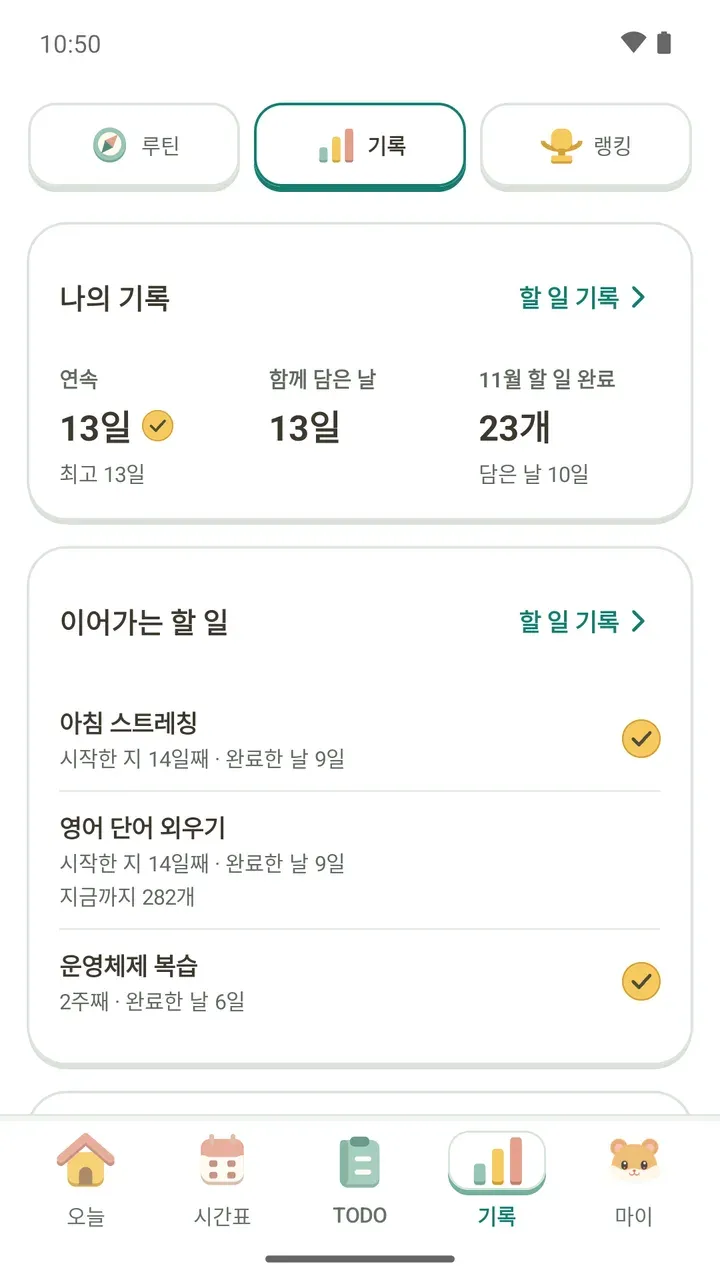
- 위쪽의 루틴, 기록, 랭킹 중에서 기록을 골라요.
- 위에서부터 나의 기록, 이어가는 할 일, 집중 기록 순서로 내려가며 봐요.
나의 기록: 이번 달을 한눈에
- 연속: 지금 이어 가는 날 수와 그 아래 최고 연속이 보여요. 오늘 칸을 채웠다면 숫자 옆에 체크 표시가 붙어요.
- 함께 담은 날: 담다에 기록을 담아 온 날 수예요.
- 이번 달 할 일 완료: '11월 할 일 완료 23개'처럼 이번 달에 끝낸 할 일 수와, 그 아래 이번 달에 담은 날이 보여요.
아직 0인 칸은 아예 표시하지 않아요. 달이 막 바뀌었을 때 칸이 적게 보인다면 그래서예요.
연속이 어떻게 이어지는지, 하루 비었을 때 쉼표가 어떻게 채워 주는지는 연속 기록과 쉼표 규칙 글에서 자세히 다뤄요.
이어가는 할 일: 반복 할 일이 얼마나 쌓였는지
매일이나 정한 요일마다 반복하는 할 일 가운데 아직 이어지고 있는 것들이 모여요. 할 일마다 이런 숫자가 붙어요.
- 시작한 지 며칠째: '시작한 지 14일째'처럼 보여요. 처음 만든 날에는 '오늘 시작'이라고 나와요.
- 몇 요일만 반복하는 할 일은 '2주째'처럼 주 단위로 세요. 반복하지 않는 요일이 빠진 날처럼 보이지 않게 하려는 거예요.
- 완료한 날: '완료한 날 9일'처럼 실제로 끝낸 날 수예요.
- 횟수 목표가 있는 할 일은 '지금까지 282개'처럼 그동안 채운 횟수가 더해져 보여요.
- 오늘 끝낸 할 일에는 오른쪽에 체크 표시가 붙어요.
안 한 날이나 남은 날은 세어 보여 주지 않아요. 해낸 날이 얼마나 쌓였는지만 보면 돼요.
최고 기록: 가장 오래 이어 간 기록
- 최고 연속: 아직 이어지고 있다면 날짜 대신 '지금 이어가는 중'이라고 나와요. 쉼표로 이어 간 날이 있으면 '쉼표 포함'이 붙어요.
- 할 일을 가장 많이 완료한 날
- 가장 긴 집중
- 가장 많이 집중한 날
- 가장 많이 집중한 주
기록을 새로 깨면 '새 기록' 표시가 붙고, '그날 기록 보기'나 '그 주 기록 보기'로 그때의 기록을 다시 열어 볼 수 있어요.
카드 아래에는 '집중 기록은 ○○부터 휴식 시간을 빼고 셌어요'라는 안내가 있어요. 그날부터는 쉬는 시간을 집중 시간에 넣지 않고 셌다는 뜻이에요.
집중 기록과 '이번 주 한 줄'
집중 기록에서는 주간·월간 집중 차트로 쌓인 집중 시간을 돌아볼 수 있어요. 차트와 함께 햄스터가 그 기간의 기록을 한 줄로 짚어 줘요. 예를 들면 이런 문장이에요.
- "이번 주 가장 긴 집중은 1시간 10분이야."
- "이번 주 ‘영어 글쓰기’에 시간을 제일 많이 썼어."
- "이번 주는 저녁에 제일 많이 집중했어."
- "지난주 이맘때보다 집중한 날이 2일 많아."
- "가장 긴 집중 기록을 새로 세웠어!"
집중한 날을 비교하는 문장은 지난번보다 늘었거나 같을 때만 나와요. 지난주나 다른 달을 볼 때는 이름표가 '지난주 한 줄', '9월 한 줄'처럼 바뀌어요.
집중 시간은 연결한 수업과 할 일에 쌓여요
타이머를 그냥 돌려도 기록은 남지만, 무엇을 공부했는지 연결해 두면 돌아볼 때 훨씬 또렷해요.
- 오늘 탭의 집중할 대상에서 수업이나 할 일을 골라요.
- 집중 시작 버튼을 눌러요.
- 집중한 시간은 고른 수업이나 할 일에 쌓이고, 기록 탭의 한 줄에서 어디에 시간을 가장 많이 썼는지 볼 수 있어요.
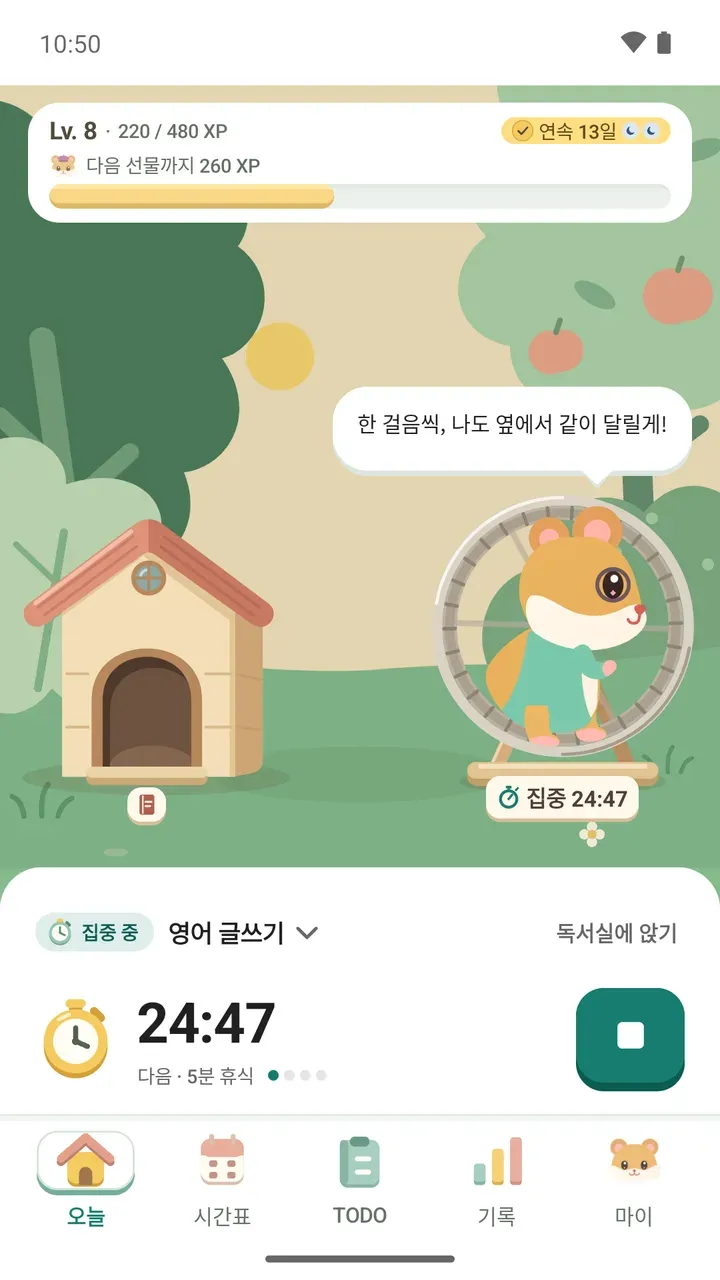
타이머 프리셋과 직접 시간 정하기는 공부 타이머 사용법에서 볼 수 있어요.
월별 기록판으로 한 달씩 넘겨 보기
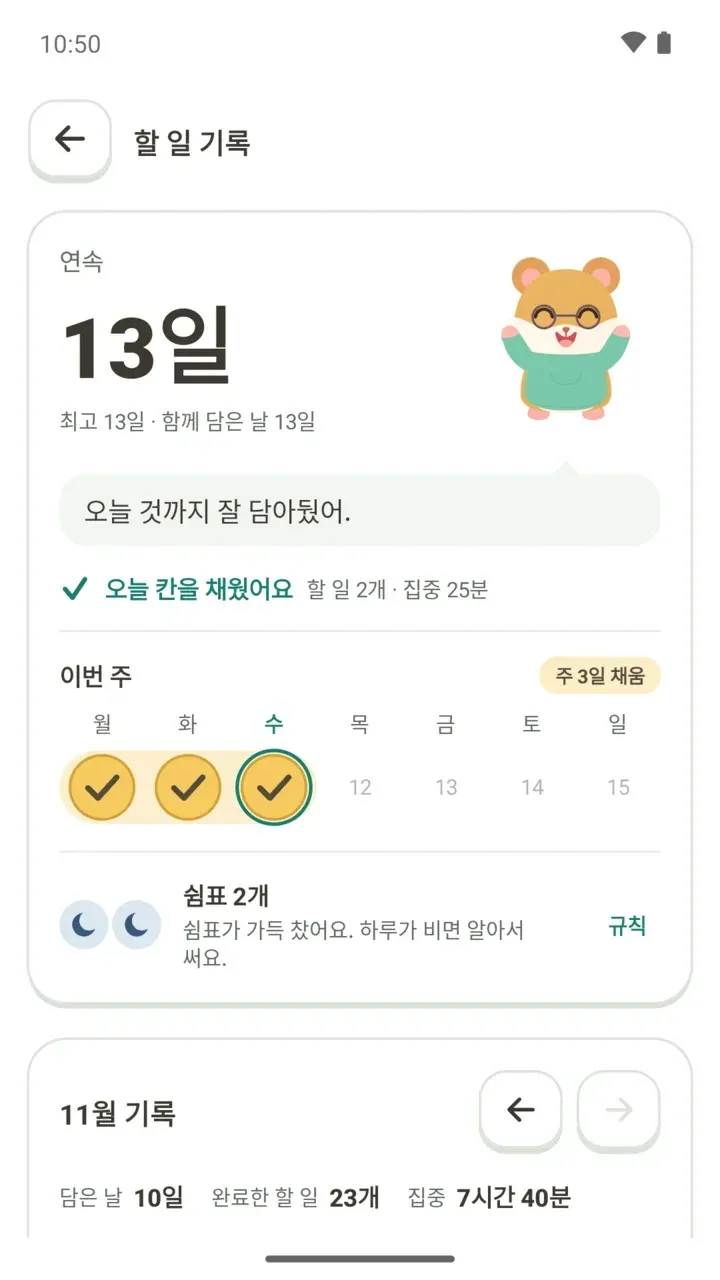
나의 기록이나 이어가는 할 일 카드의 '할 일 기록'을 누르면 할 일 기록 화면이 열려요. 아래쪽 월 기록에서 그 달의 담은 날, 완료한 할 일, 집중 시간을 보고, 화살표로 달을 넘기며 첫 기록부터 이어 온 날을 볼 수 있어요.
날마다 완료, 부분 진행, 미진행, 예정 없음으로 나뉘어 보이고, 한 번만 하는 할 일을 끝낸 날도 따로 표시돼요.
기록으로 루틴 점검하기
- 주말에 '이번 주 한 줄'과 주간 차트를 보고 집중이 잘된 시간대를 찾은 뒤, 다음 주 시간표에서 그 시간대에 공부를 넣어 봐요.
- 이어가는 할 일에서 시작한 날에 비해 완료한 날이 많이 적다면, 횟수 목표나 반복 요일을 줄여 오늘 끝낼 수 있는 크기로 맞춰 봐요.
- 시간을 제일 많이 쓴 항목이 생각과 다르다면, 다음 주에 더 챙기고 싶은 과목을 집중할 대상으로 먼저 골라 봐요.
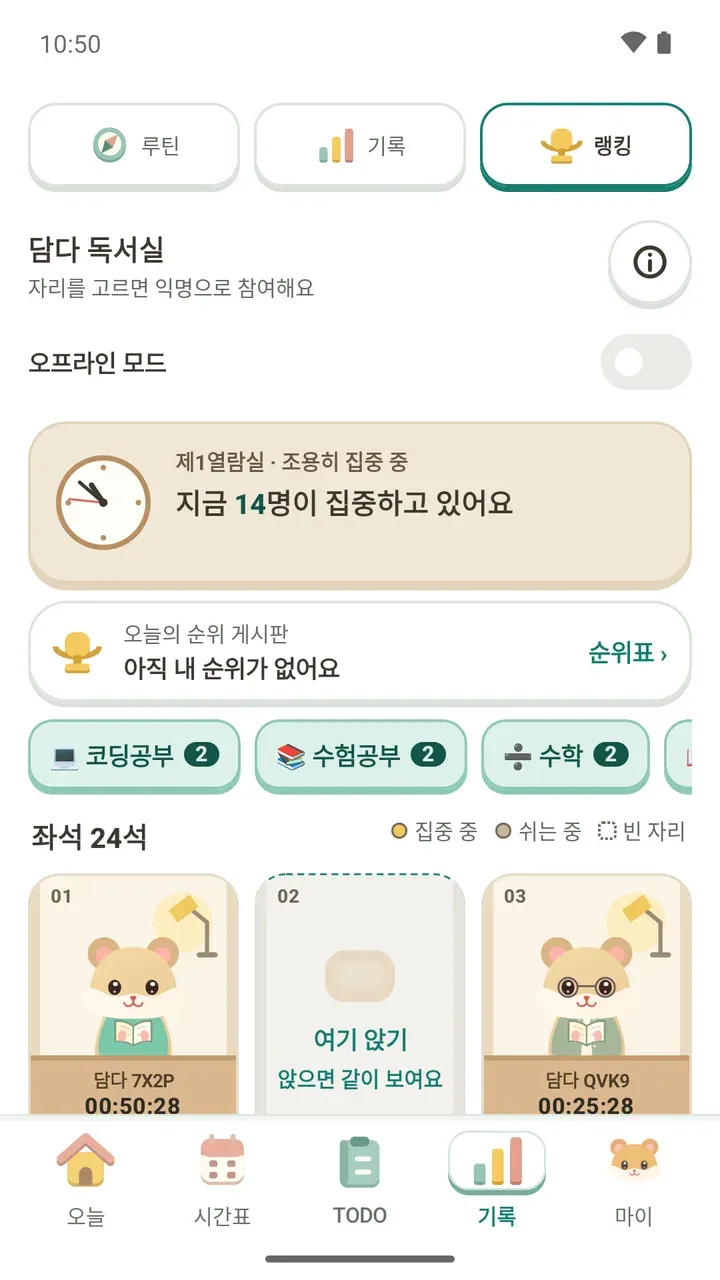
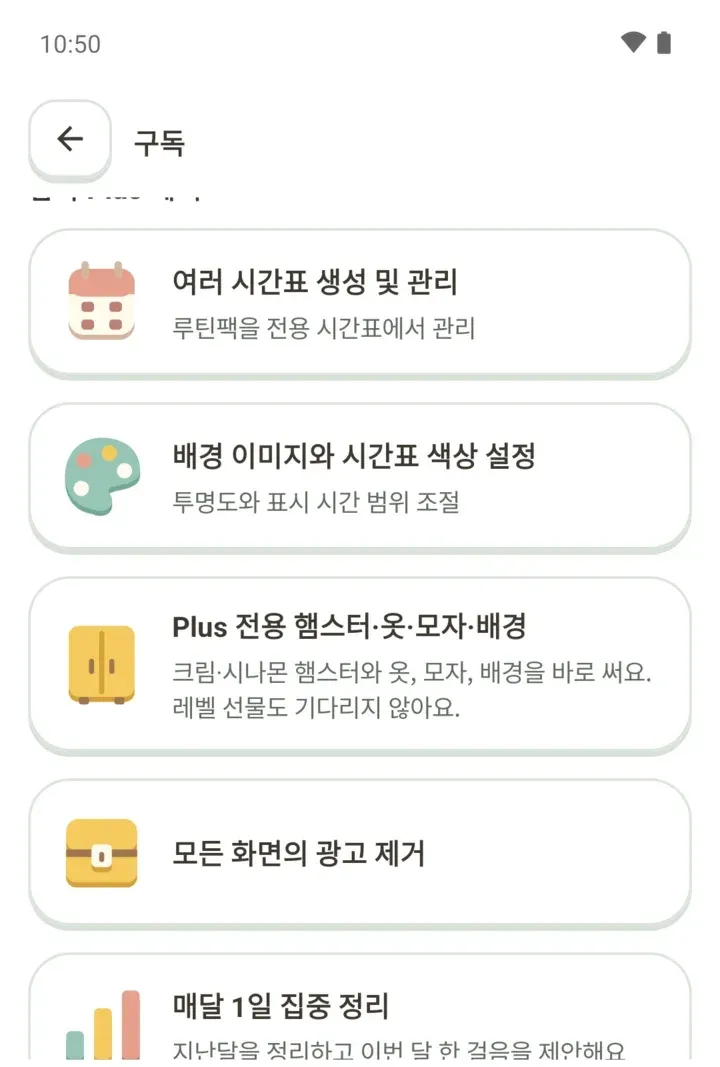
다른 사람과 함께 집중하고 오늘의 순위를 보고 싶다면 기록 탭의 랭킹에 있는 담다 독서실을 열어 보세요. 매달 1일 받아 보는 집중 정리는 담다 Plus 기능이에요.
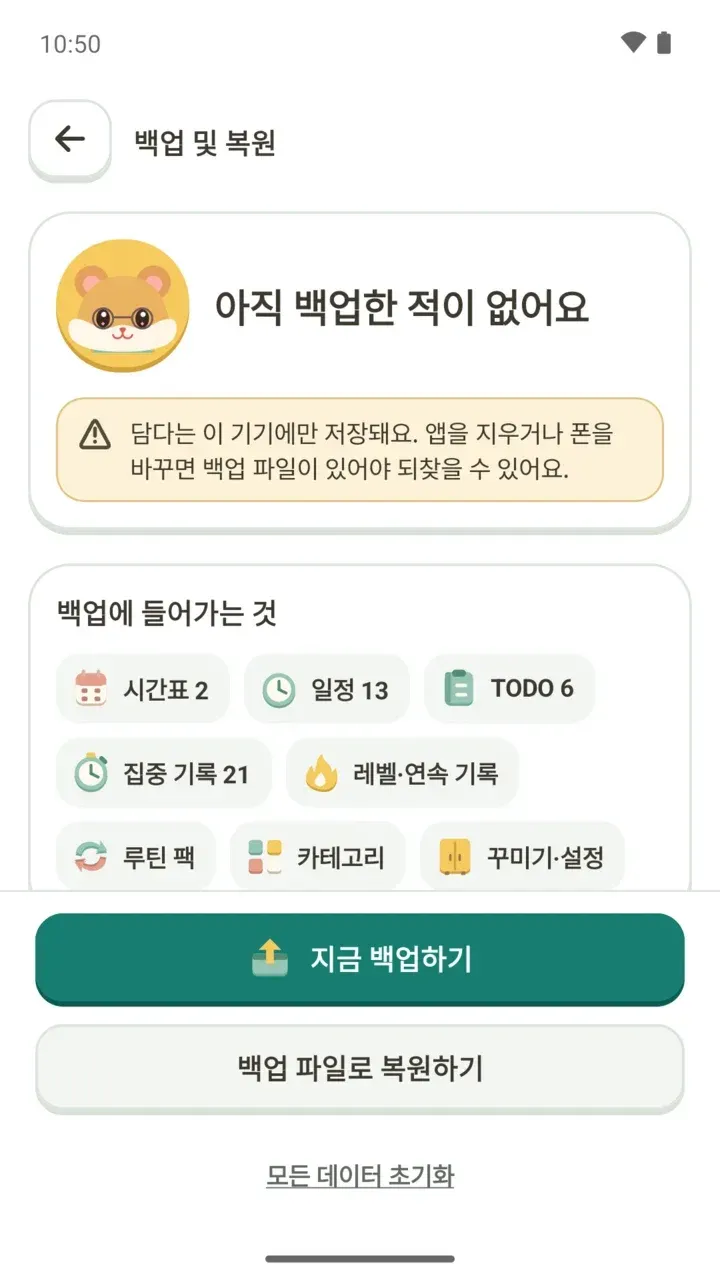
시간표, 할 일, 메모와 집중 기록은 이 기기에 저장되고, 앱을 지우면 함께 지워져요. 휴대폰을 바꾸기 전에는 백업 파일을 만들어 두세요.