스터디 플래너 앱으로 쓰기: 10분 타임테이블은 타이머가 대신 채워요
담다 앱 모양으로 그린 스터디 플래너 한 장으로, 오늘의 목표와 과목별 할 일은 TODO 탭, 10분 타임테이블은 공부 타이머, '오늘 얼마나 했나요'와 돌아보기는 기록과 오늘의 회고로 이어지는 법을 보여 드려요. 2027 스터디 플래너를 고르기 전에 앱으로 써 보세요.
연말이 되면 다음 해 스터디 플래너를 고르는 사람이 많아요. 양식을 출력하거나 노트 앱용 PDF를 받아 쓰기도 하고요. 그런데 스터디 플래너에서 가장 손이 많이 가는 칸은 따로 있어요. 공부한 시간을 10분 단위로 칠하는 타임테이블이에요.
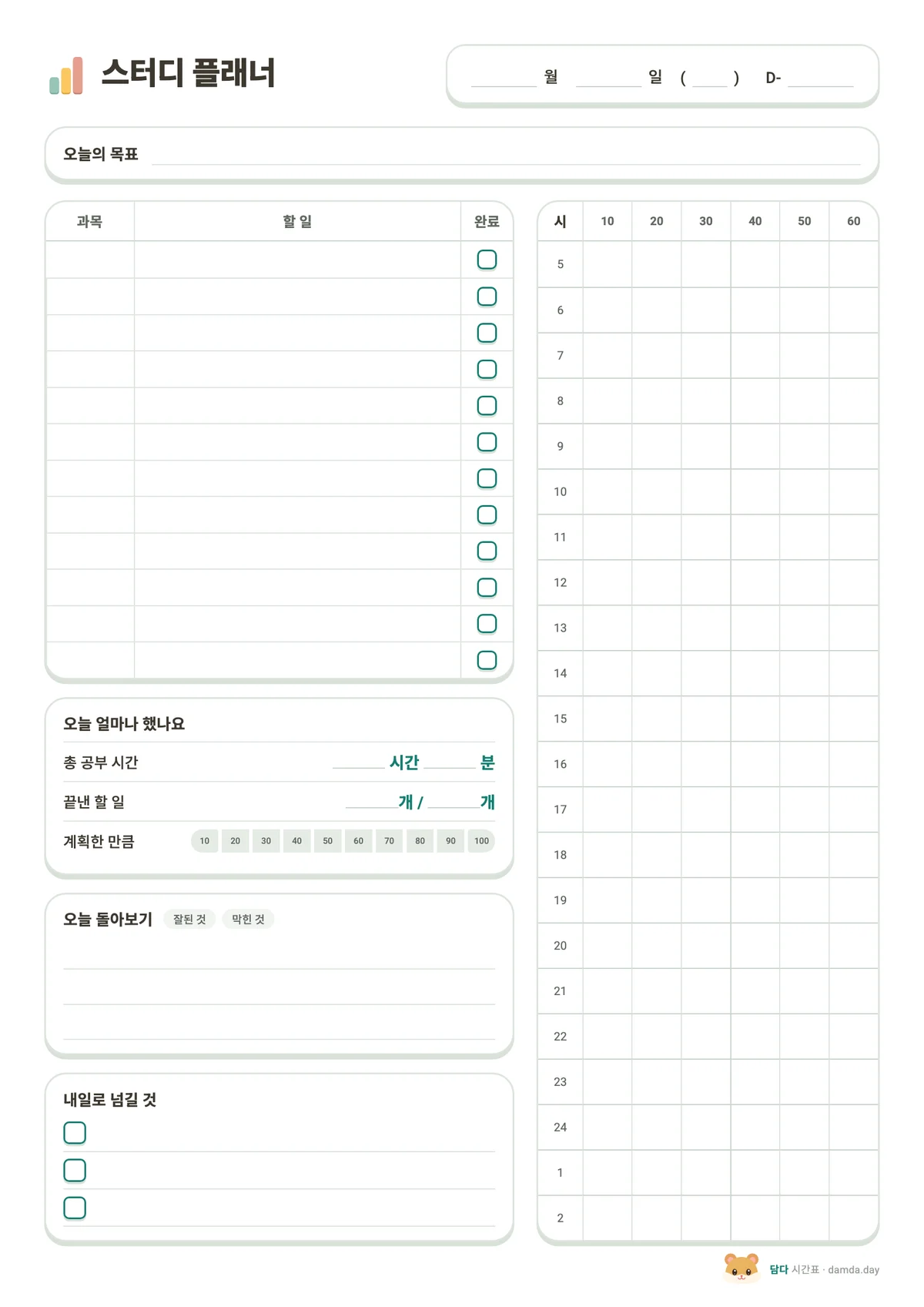
시작한 시각을 기억해 뒀다가, 끝나면 칸을 세어 칠하고, 밤에 모두 더해 총 공부 시간을 적어요. 이번에는 스터디 플래너를 담다 앱과 같은 모양으로 그려 보고, 칸마다 담다의 어떤 화면이 그 일을 대신하는지 짚어 봤어요.
스터디 플래너에 보통 있는 칸
- 날짜와 시험까지 남은 D-day
- 오늘의 목표
- 과목별 할 일과 체크
- 10분 단위 타임테이블
- 총 공부 시간과 하루 돌아보기
오늘의 목표와 과목별 할 일은 TODO 탭으로
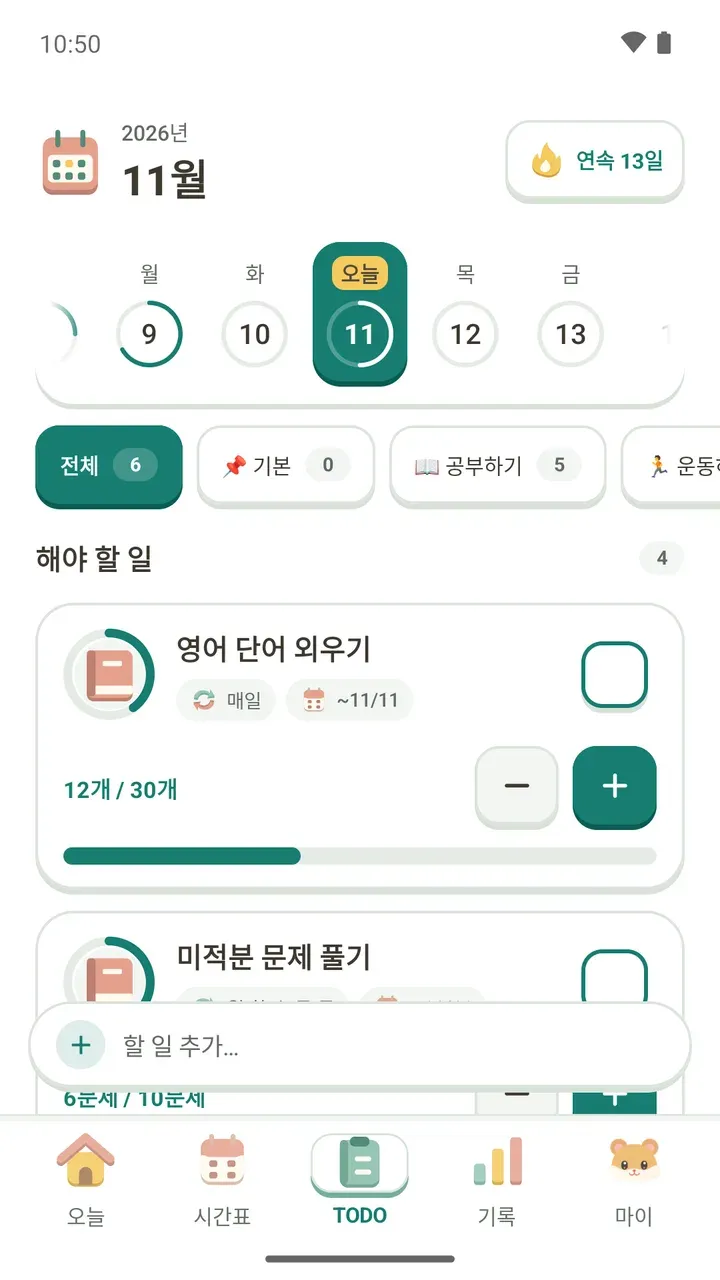
플래너 맨 위 오늘의 목표에는 오늘 꼭 끝낼 한 가지를 적어요. 담다에서는 이 한 가지를 할 일로 만들어 두고, 끝내면 체크해요. 그 아래 과목·할 일·완료 칸은 TODO 탭 그대로예요. 과목은 공부하기 같은 카테고리가 되고, 할 일마다 수업 일정과 연결해 둘 수도 있어요.
'단어 50개'처럼 양으로 재는 공부는 횟수 채우기로 만들어 +를 누를 때마다 하나씩 채워요. 카드에 '12개 / 30개'처럼 진행이 보여요. 오른쪽 위 D- 칸은 마감일이 맡아요. 시험 날을 마감일로 두면 할 일 상세에 D-3처럼 남은 날이 붙고, 당일에는 D-DAY로 보여요.
10분 타임테이블은 공부 타이머로
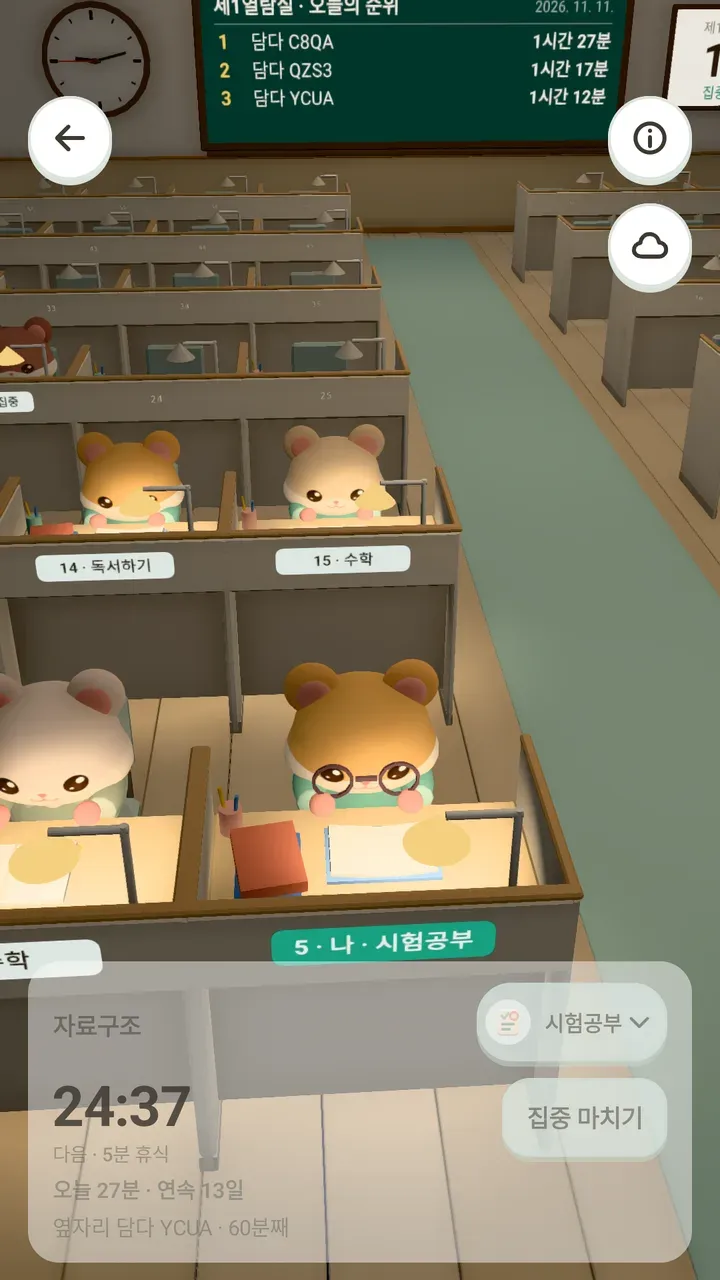
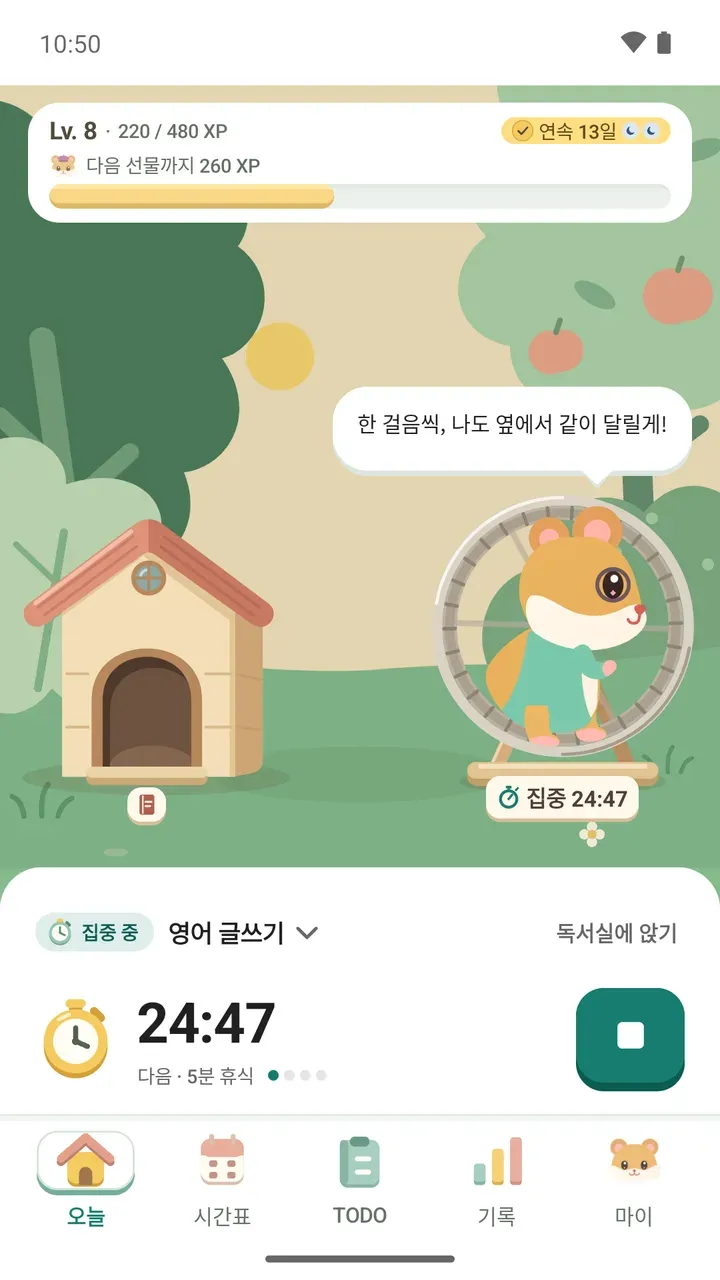
오른쪽 타임테이블은 새벽 5시부터 다음 날 새벽 2시까지, 한 시간을 10분씩 여섯 칸으로 나눴어요. 공부한 10분마다 한 칸을 칠하는 자리예요. 담다에서는 공부 타이머가 이 일을 해요. 집중할 대상으로 수업이나 할 일을 고르고 시작하면, 집중한 시간이 그 항목에 쌓여요. 칸을 칠하지 않아도 어느 과목에 시간을 썼는지 남아요.
'얼마나 달릴까?' 창에서 집중 시간과 휴식 시간을 한 번에 골라요.
- 정해진 조합: 25분 집중·5분 휴식, 40분·10분, 45분·10분, 50분·10분, 60분·10분
- 직접 정하기: 집중은 1분부터 120분까지, 휴식은 시간을 정하거나 '휴식 없이'
- 제한 없이: 끝을 정하지 않고 원할 때 마쳐요
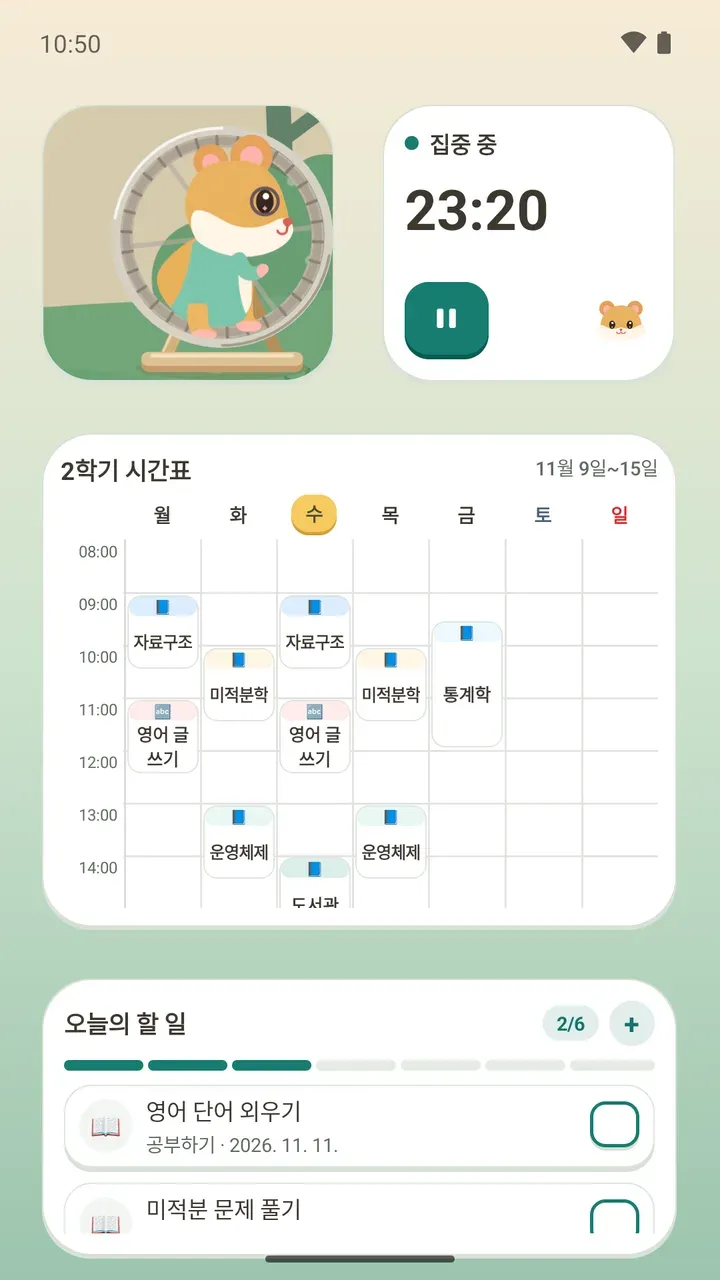
앱을 열지 않아도 돼요. 상단바의 '집중 타이머' 빠른 설정 타일로 시작하고 멈출 수 있고, 홈 화면의 집중 타이머 위젯에서 남은 시간을 보고 멈출 수 있어요.
'오늘 얼마나 했나요'는 앱이 채워요
플래너 왼쪽 아래 '오늘 얼마나 했나요' 카드에는 세 줄이 있어요. 담다에서는 세 줄 모두 따로 적지 않아도 돼요.
- 총 공부 시간: 알림에서 집중을 마치면 '25분 집중을 기록했어요'처럼 알려 주고, 오늘 모두 얼마나 집중했는지도 함께 보여 줘요. 1분이 안 되는 짧은 집중도 버리지 않아요.
- 끝낸 할 일: TODO 탭의 '해야 할 일' 옆 숫자가 남은 개수예요. 오늘의 회고를 열면 그날 할 일마다 칩이 하나씩 있고, 끝낸 할 일의 칩은 '다 했어'까지 차 있어요.
- 계획한 만큼: TODO 탭 날짜 줄에서 날짜마다 둘레의 원이 그날 할 일을 얼마나 해냈는지에 따라 채워져요. 플래너의 열 칸 막대를 앱이 원으로 그려 주는 셈이에요.
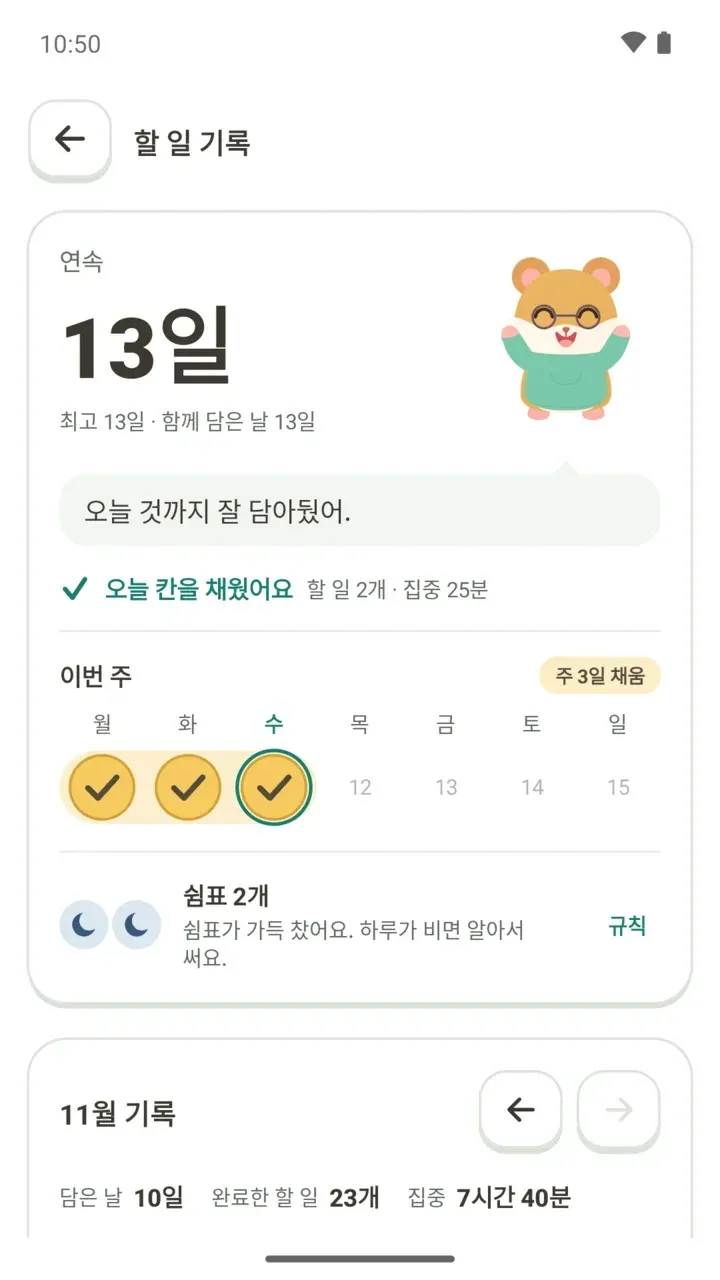
할 일 1개를 끝내거나 1분 이상 집중한 날은 연속 기록의 하루로 담겨요. 할 일 기록 화면에서 오늘 끝낸 할 일 수와 집중한 분, 이번 주에 며칠을 채웠는지 볼 수 있어요.
돌아보기와 내일로 넘길 것
오늘 돌아보기 칸의 잘된 것과 막힌 것은 오늘의 회고에 한두 문장으로 남겨요. 마음 스티커 여섯 가지(기뻐요, 편안해요, 의욕 있어요, 피곤해요, 슬퍼요, 불안해요) 중에 지금 마음을 고르면, 시험 전 며칠 동안 어떤 마음으로 공부했는지는 나중에 회고 달력에서 하루씩 짚어 보면 알 수 있어요.
내일로 넘길 것은 따로 옮겨 적지 않아도 돼요. 오늘 못 끝낸 한 번짜리 할 일은 할 일 편집에서 마감일을 바꾸면 돼요. 날짜를 고를 때 오늘, 내일, 다음 주 월 버튼으로 한 번에 정할 수 있어요.
시간표와 같이 보면 빈 시간이 보여요
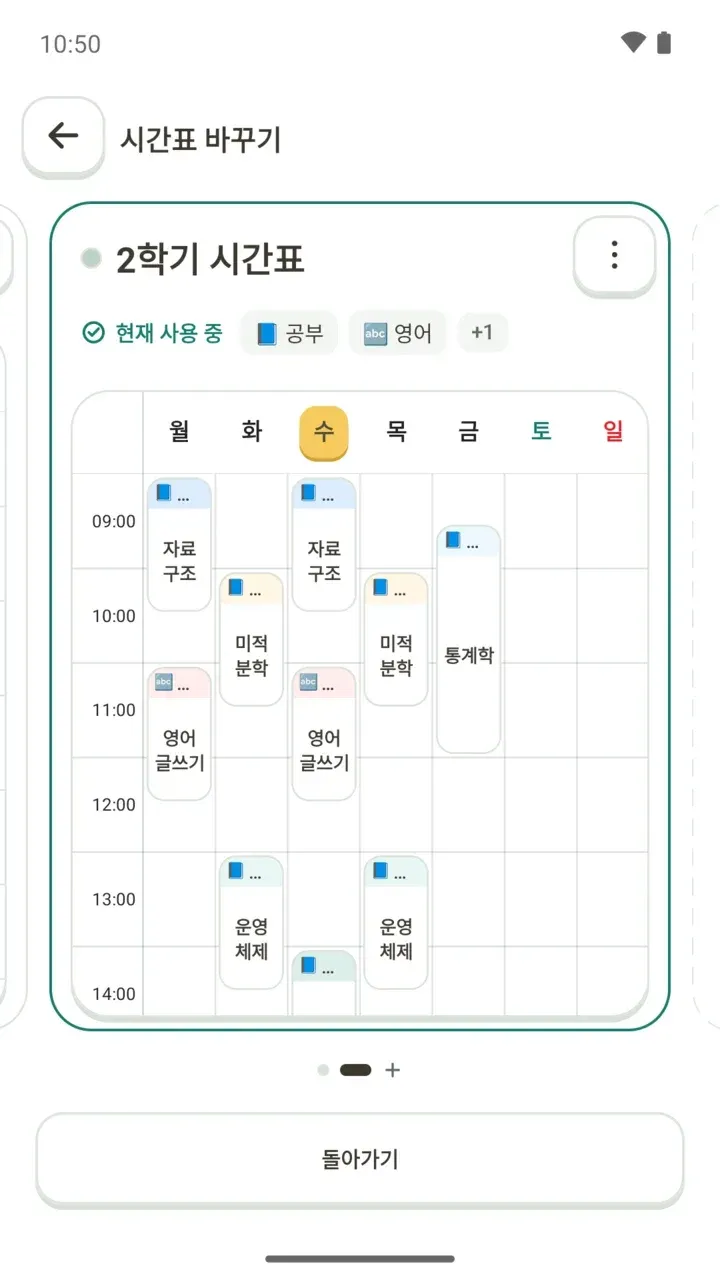
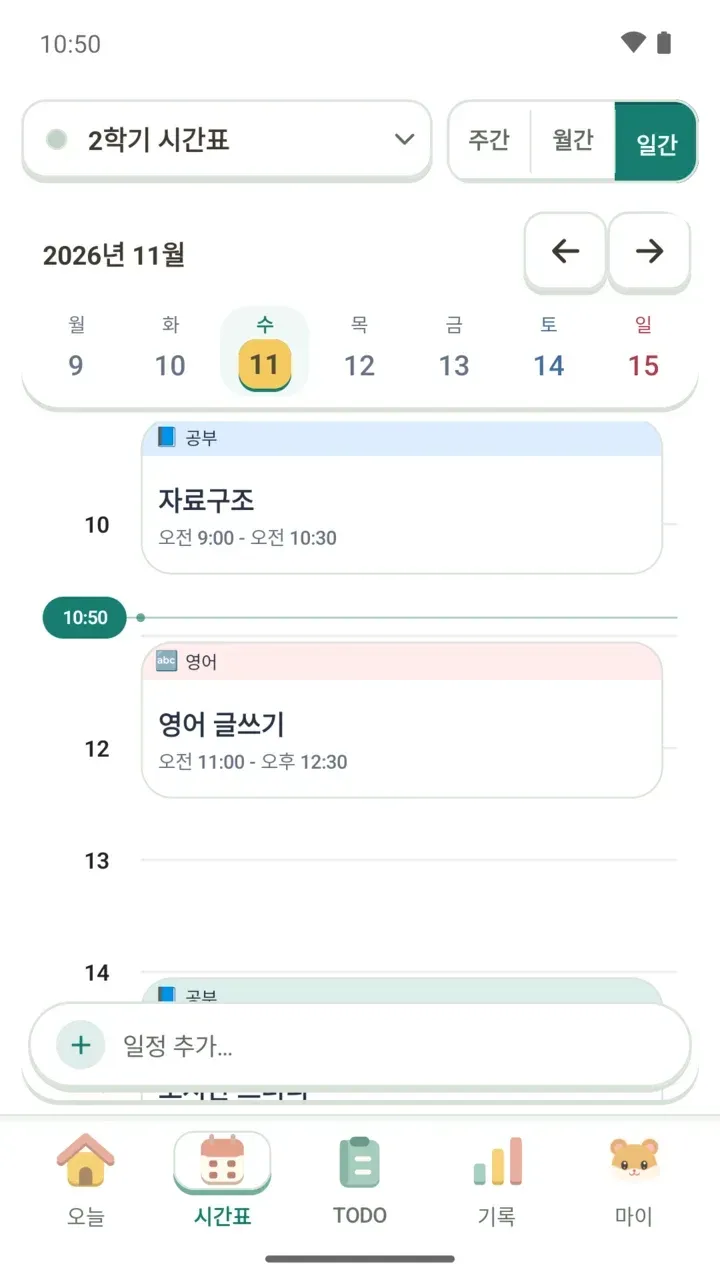
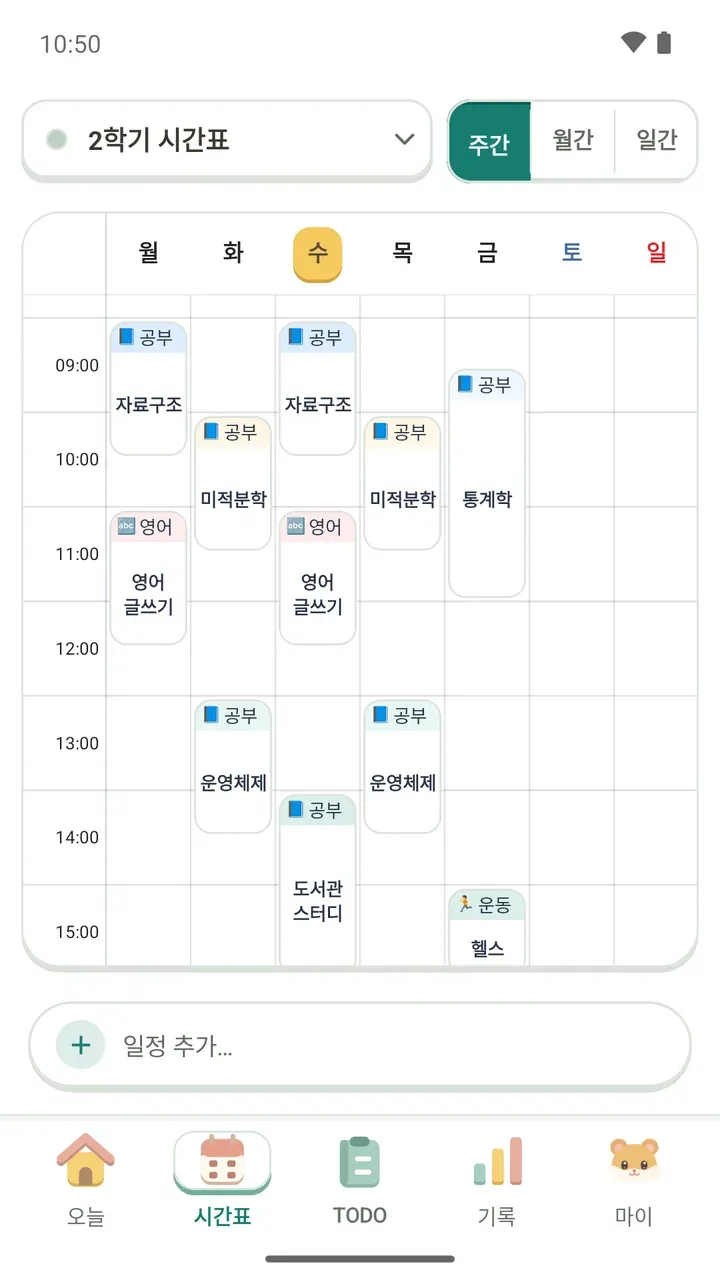
공부 시간은 수업 사이에 끼어 있어요. 주간 보기로 이번 주 빈 시간을 찾고, 시험이 몇 주 남았다면 월간 보기로 시험 날까지의 한 달을 펼쳐 보세요. 오늘 하루는 일간 보기에서 지금 시각 선을 기준으로 지난 일정과 남은 일정이 나뉘어 보여요.
하루를 이렇게 써 보세요
- 아침에 TODO 탭에서 오늘 공부할 것을 할 일로 만들어요. 과목은 카테고리로, 시험 날은 마감일로 정해요.
- 공부를 시작할 때 오늘 탭에서 집중할 대상을 고르고 집중 시작을 눌러요.
- 휴식 시간이 되면 햄스터가 알려 줘요. 쉬지 않고 이어 가고 싶으면 '바로 집중하기'를 눌러요.
- 끝낸 할 일은 체크하거나 횟수를 채워요.
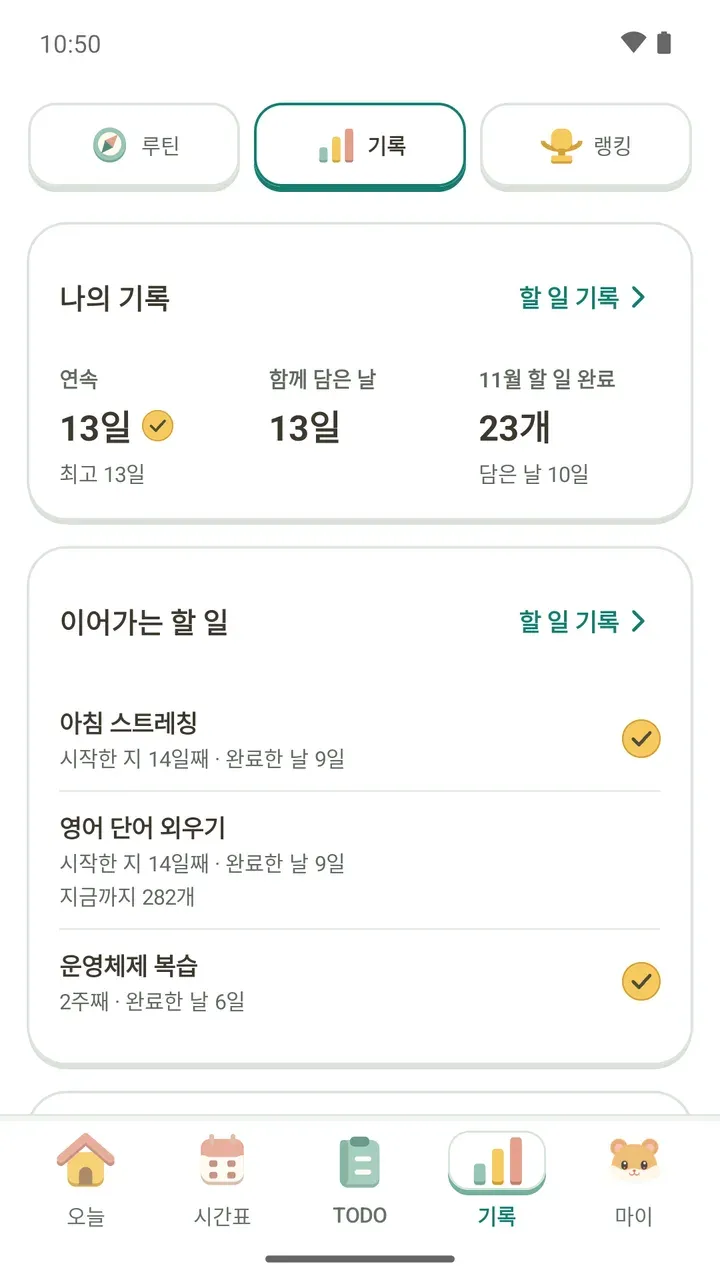
- 밤에 오늘의 회고에 잘된 것과 막힌 것을 한 줄로 남기고, 기록 탭에서 오늘과 이번 주에 쌓인 시간을 확인해요.
종이 플래너와 같이 써도 돼요
손으로 계획을 적어야 하루가 잡히는 사람도 있어요. 그럴 땐 위의 플래너처럼 오늘의 목표와 할 일은 종이에 적고, 시간 재기만 타이머에 맡겨 보세요. 오른쪽 타임테이블을 칠하던 수고만 덜어도 플래너가 오래가요.
미리 알아 두면 좋은 점
- 담다는 안드로이드(Google Play) 앱이에요. 아이폰 버전은 아직 없어요.
- 가입 없이 쓰고, 시간표와 할 일, 기록은 그 휴대폰에만 저장돼요. 휴대폰을 바꿀 때는 백업 파일로 옮겨요.
- 담다에는 광고가 있어요. 광고를 없애는 월간 구독 담다 Plus가 있지만, 시간표·할 일·타이머·기록은 구독 없이 쓸 수 있어요.
시험 2주 전부터 한 주를 통째로 짜려면 시험 계획표 짜는 법과 주간 계획표 글을 함께 보세요.