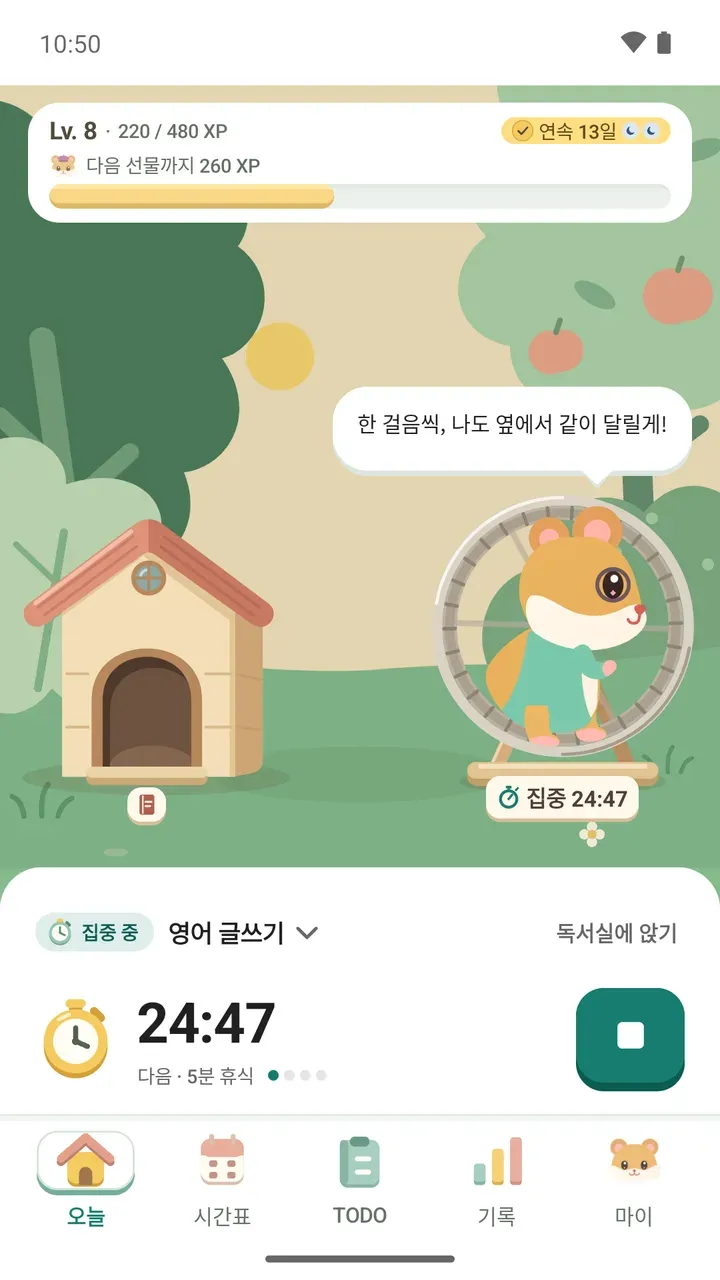
주간 계획표 앱으로 쓰기: 위클리 플래너의 칸이 담다에서는 이렇게 이어져요
담다 앱 모양으로 그린 주간 계획표 한 장으로, 요일·시간 칸은 주간 보기, 이번 주 목표와 할 일은 TODO 탭, 돌아보기는 오늘의 회고로 이어지는 법을 보여 드려요. 한 번 넣은 일정은 매주 반복되고, 겹치면 저장 전에 알려 줘요.
주간 계획표 양식을 출력해 써 본 적이 있다면 아실 거예요. 첫 주는 반듯하게 칠하는데, 둘째 주부터는 지난주와 똑같은 수업을 다시 그리는 일이 귀찮아져요. 그리고 종이는 수업 10분 전에 알려 주지 않아요.
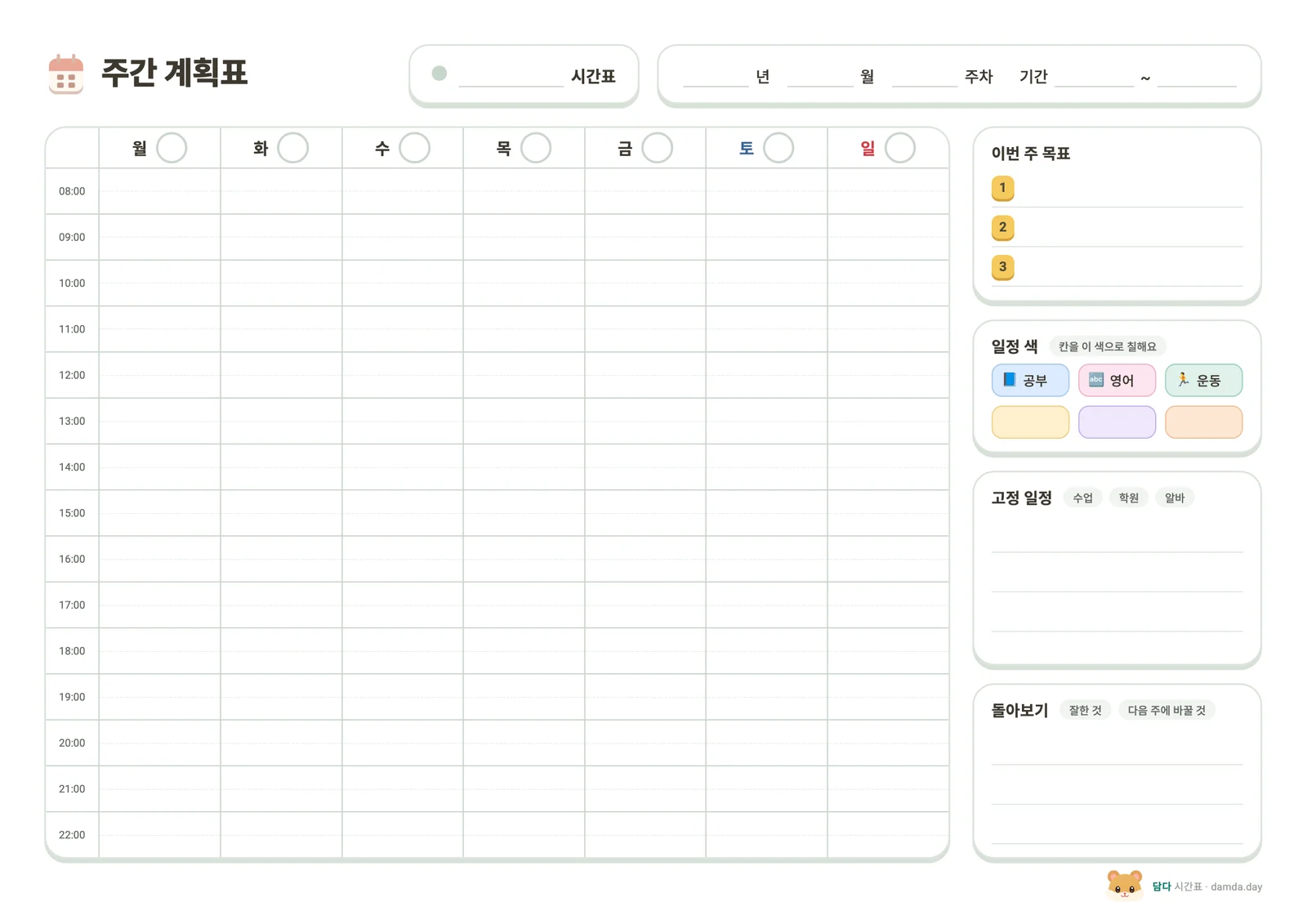
그래서 이번에는 주간 계획표를 담다 앱과 같은 모양으로 그려 봤어요. 둥근 카드와 색, 요일 옆 동그라미, 맨 아래 햄스터까지 앱에서 가져왔어요. 종이에서 손으로 채우던 칸이 담다에서는 어떤 화면으로 이어지는지 하나씩 짚어 볼게요.
위클리 플래너에 보통 있는 칸
- 요일 × 시간 칸: 월요일부터 일요일까지 한 시간씩 나눈 표
- 고정 일정: 수업, 학원, 알바처럼 매주 같은 시간에 돌아오는 일
- 일정 색: 공부, 운동처럼 일정을 나눠 칠하는 색
- 이번 주 할 일과 목표: 시간이 정해지지 않은 일과 이번 주 안에 꼭 끝낼 몇 가지
- 돌아보기: 잘한 것과 다음 주에 바꿀 것
요일 × 시간 칸은 주간 보기로
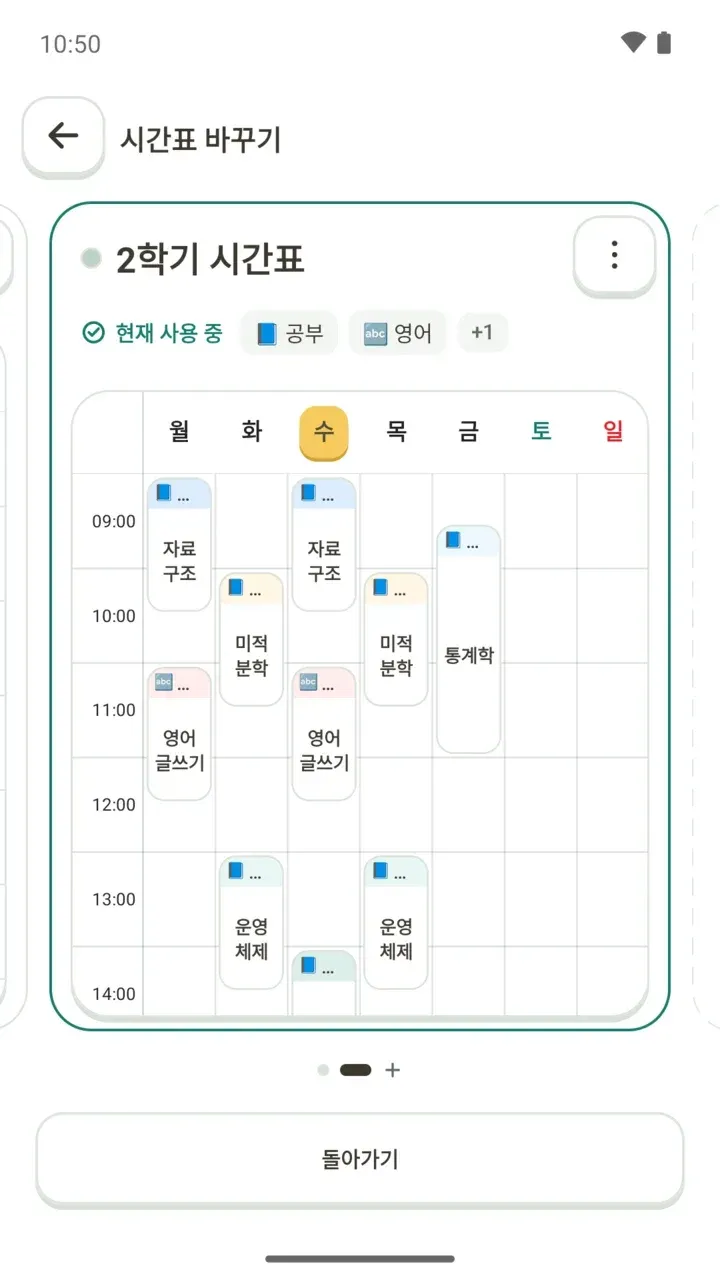
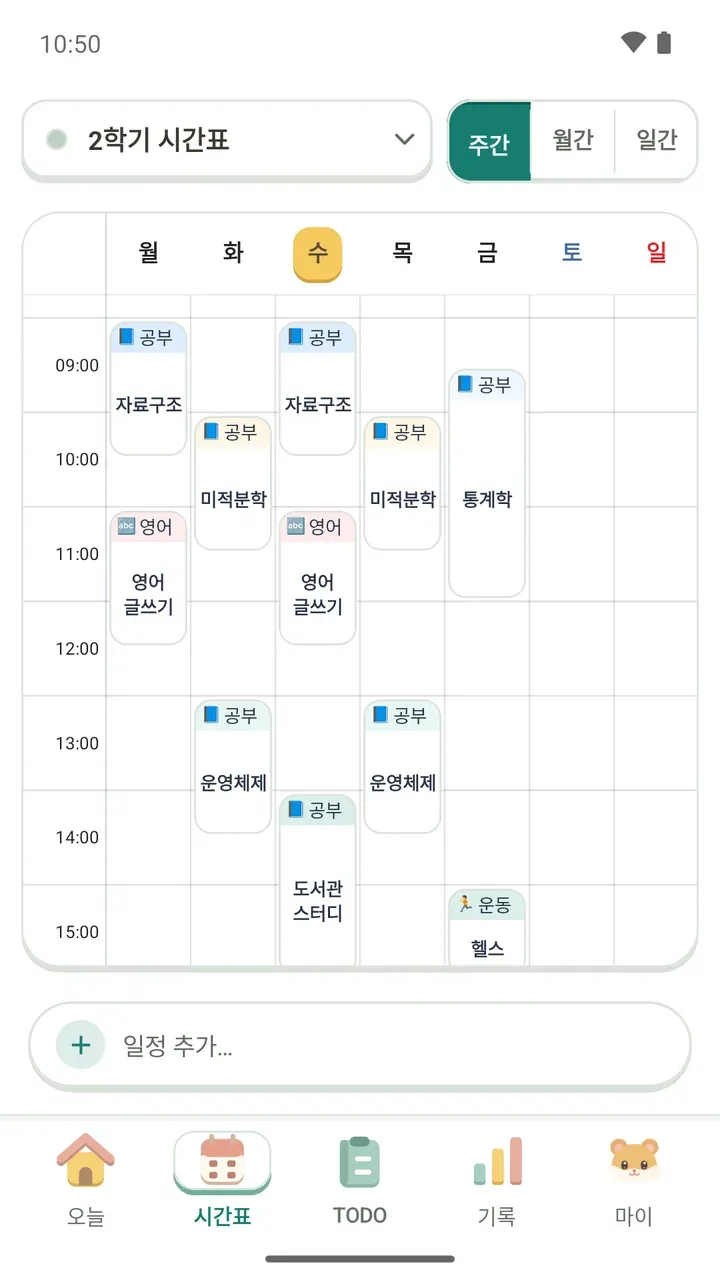
계획표 왼쪽의 큰 칸은 담다 주간 시간표와 같은 모양이에요. 위에 월요일부터 일요일까지 요일이 놓이고, 왼쪽으로 시간이 내려가요. 종이에서는 이 칸을 매주 다시 칠하지만, 담다에서는 일정을 한 번 넣으면 요일별 색 블록으로 놓이고 다음 주에도 같은 자리에 있어요. 노란색으로 표시된 요일이 오늘이에요.
고정 일정 칸에 적던 수업과 학원은 매주 반복 일정으로 넣어요. 학기가 끝나는 날을 종료일로 넣으면 다음 날부터는 시간표에 표시하지 않아요. 칠하다가 칸이 겹칠 일도 없어요. 새 일정이 다른 일정과 겹치면 저장하기 전에 "'운영체제'(화 13:00~14:30) 일정과 겹쳐요"처럼 어떤 일정과 언제 겹치는지 알려 줘요.
일정 색 칩은 카테고리로
계획표 오른쪽의 일정 색 칩은 공부는 파랑, 영어는 분홍처럼 칸을 무슨 색으로 칠할지 미리 정해 두는 자리예요. 담다에서는 일정을 넣을 때 카테고리 칩을 고르면 블록 위쪽에 '공부', '영어', '운동' 같은 카테고리가 붙어요. 일정마다 색이 달라서 한 주가 빠르게 읽혀요.
시간표 이름 칸은 시간표 바꾸기로
제목 옆 '시간표' 칸에는 '2학기'나 '시험 기간'처럼 이번 주에 쓰는 시간표 이름을 적어요. 담다 시간표 탭 위쪽에도 시간표 이름이 있고, 누르면 시간표 바꾸기 화면이 열려요. 학기 시간표와 시험 기간 시간표를 따로 두고 바꿔 쓸 수 있는데, 두 번째 시간표부터는 담다 Plus 기능이에요.
이번 주 목표와 할 일은 TODO 탭으로
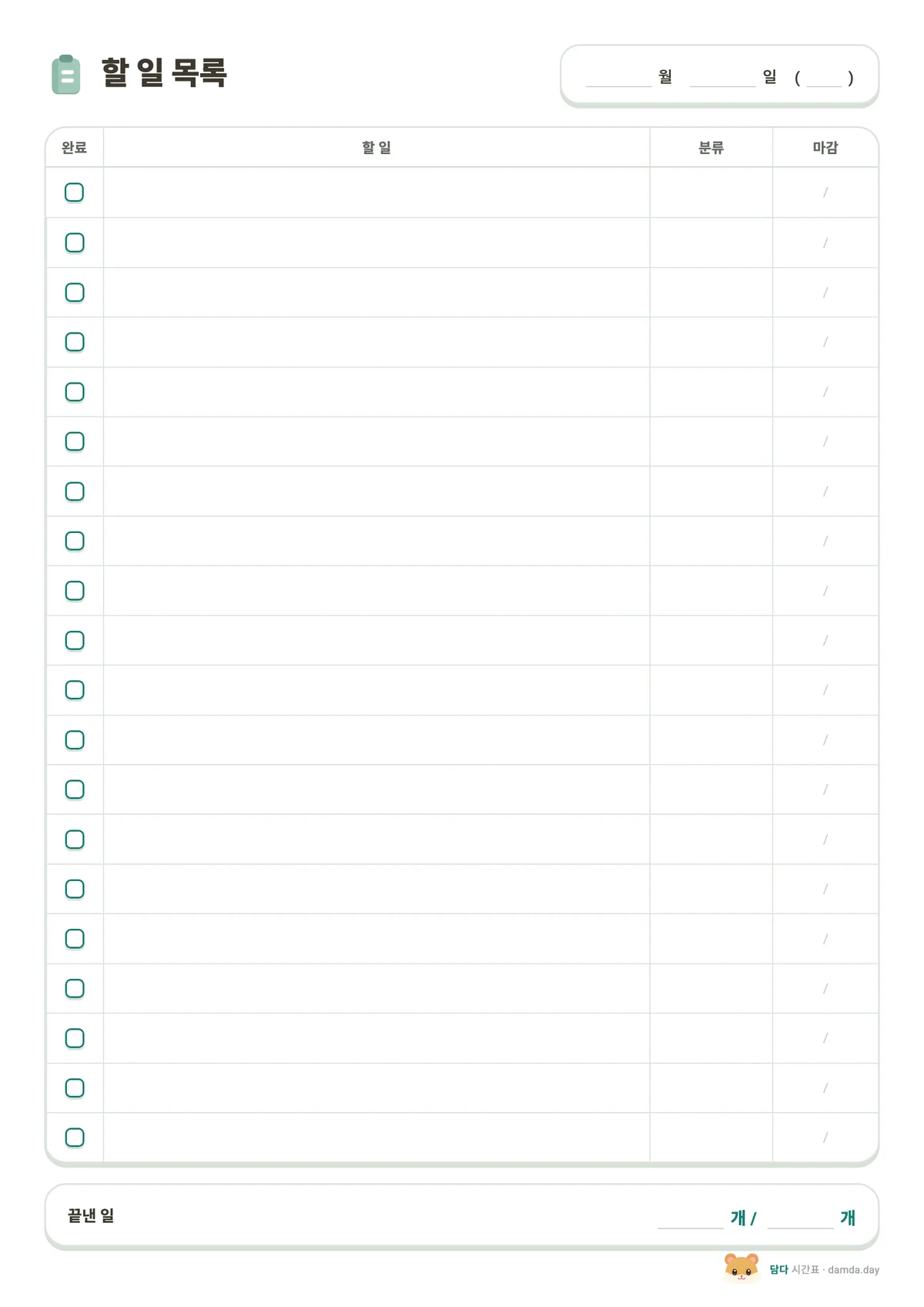
시간이 정해지지 않은 일은 시간표 칸에 섞지 않고 따로 적어요. 그래서 할 일 목록은 한 장을 따로 그렸어요. 맨 위에 TODO 탭 아이콘이 있고, 줄마다 체크 네모와 분류, 마감 칸이 있어요.
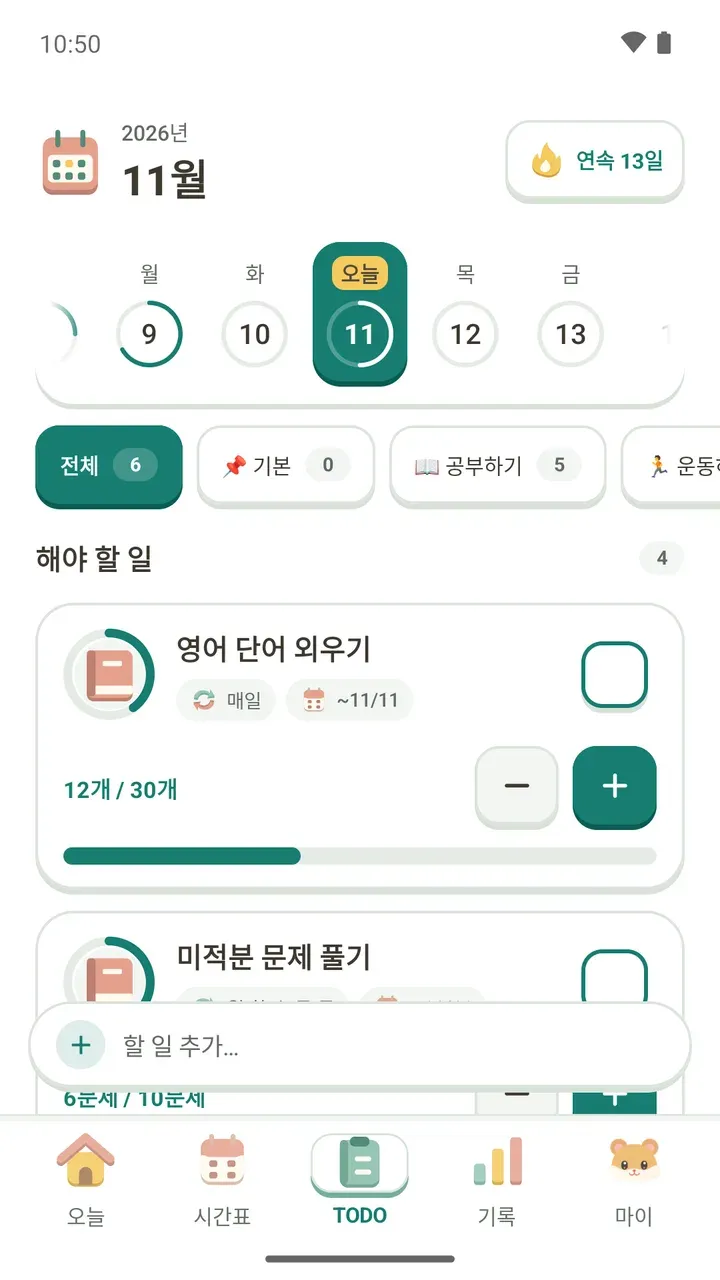
담다에서는 이 목록이 TODO 탭이에요. 분류 칸은 위쪽 카테고리 칩(전체, 기본, 공부하기, 운동하기)이 되고, 칩마다 할 일 개수가 적혀 있어요. '단어 30개'처럼 개수가 있는 일은 횟수 채우기로 만들어 + 버튼으로 하나씩 채워요.
이번 주 목표는 마감일이 있는 할 일로 만들어요. 이번 주 일요일을 마감일로 두면 그날까지 목록에 남고, 할 일 상세에 D-3처럼 남은 날이 붙어요. 계획표 아래쪽 '끝낸 일'도 따로 셀 필요가 없어요. '해야 할 일' 옆 숫자가 남은 개수를 보여 주고, 모두 끝내면 '할 일을 모두 마쳤어요'가 나와요.
요일 옆 동그라미는 담은 날로
계획표의 요일 옆 동그라미에는 날짜를 적어요. 그날 할 일을 해냈다면 동그라미를 칠해 두세요. 이 동그라미는 TODO 탭 날짜 줄에서 가져왔어요. 담다에서는 날짜마다 둘레의 원이 그날 할 일을 얼마나 해냈는지에 따라 채워져요.
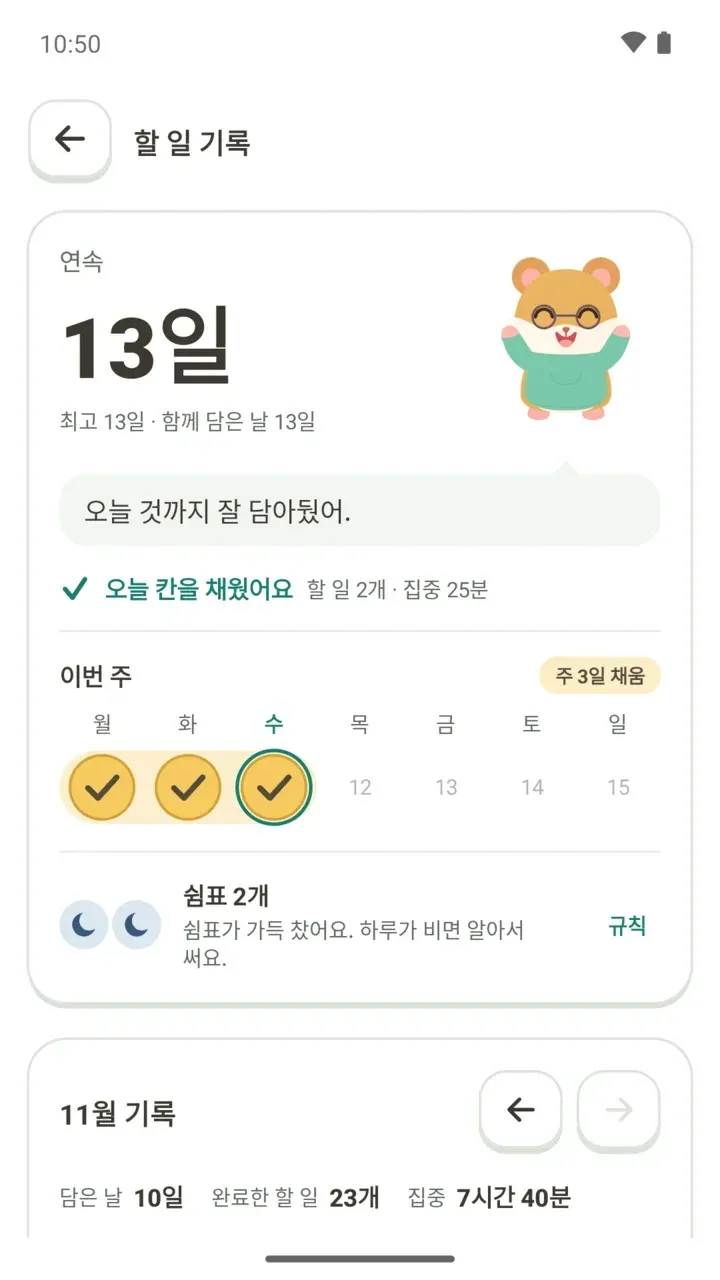
할 일 1개를 끝내거나 1분 이상 집중한 날은 담은 날이 되고, 이어지면 연속 기록이 돼요. 할 일 기록 화면에서 이번 주에 며칠을 채웠는지 '주 3일 채움'처럼 볼 수 있어요. 한 주에 3일을 담으면 쉼표가 1개 생겨서, 하루를 통째로 쉬어도 연속이 이어져요.
돌아보기는 오늘의 회고로
계획표 오른쪽 아래 돌아보기 칸에는 잘한 것과 다음 주에 바꿀 것을 적어요. 담다에서는 이 자리가 오늘의 회고예요. 저녁 8시부터는 오늘 탭에 '오늘을 한 줄로 남겨볼까요?' 안내가 나와요. 한두 문장과 마음 스티커 하나를 남기고, 같은 화면 위쪽에 놓인 칩을 눌러 오늘 수업과 할 일을 어디까지 했는지도 표시해 두세요.
지난 회고는 회고 화면의 달력 단추로 날짜를 골라 다시 열어요. 일요일 밤에 월요일부터 하루씩 골라 읽다 보면, 날마다 남긴 한 줄과 채워 둔 칩이 그대로 있어서 다음 주에 바꿀 것이 금방 보여요. 타이머로 잰 집중 시간은 기록 탭에 주간 차트로 쌓여요.
하루는 일간 보기로, 한 달은 월간 보기로
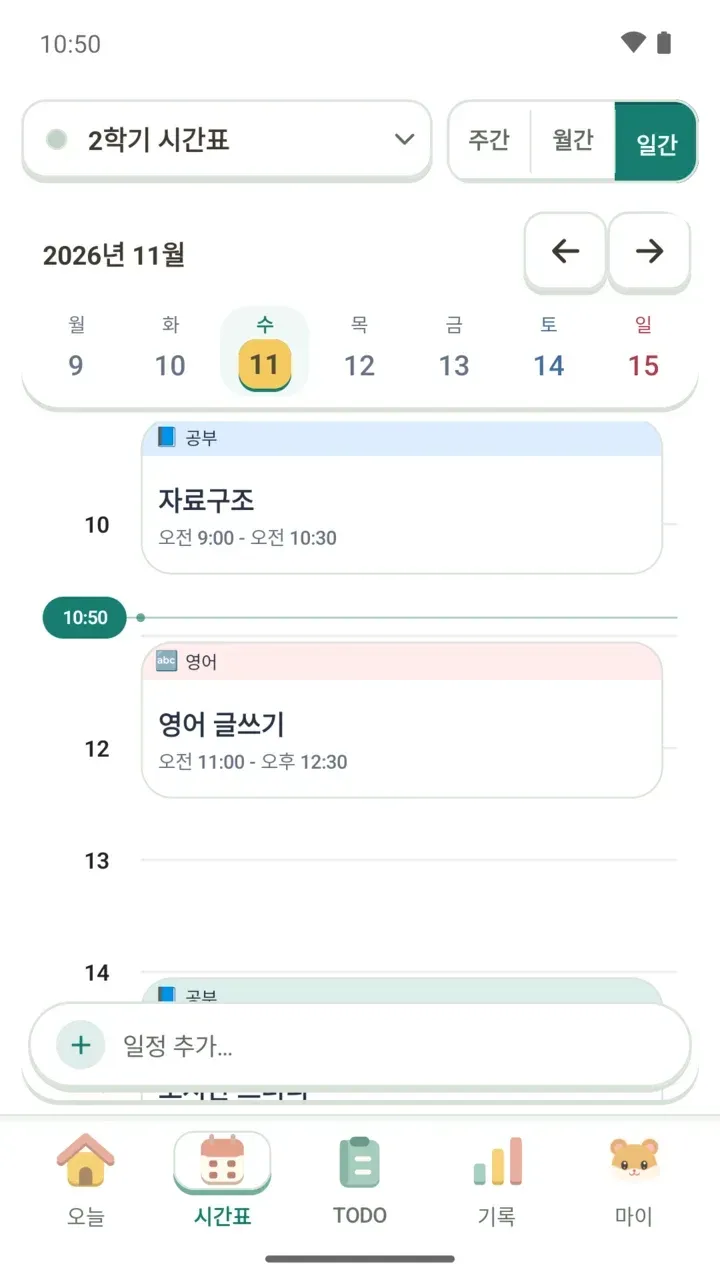
시간표 탭 위쪽의 주간·월간·일간 버튼으로 같은 일정을 다르게 볼 수 있어요. 오늘 하루를 시간 순서대로 보고 싶을 때는 일간 보기를, 한 달에 낀 약속을 보고 싶을 때는 월간 보기를 눌러요. 종이로 써 보고 싶다면 같은 모양으로 그린 하루 계획표와 월간 계획표도 있어요.
종이에는 없는 것: 알림과 위젯
종이 계획표는 잘 짜도 꺼내 보지 않으면 소용이 없어요. 담다는 계획표를 보러 가지 않아도 되게 만들었어요.
- 일정 알림은 정시, 5분 전, 10분 전 중에 골라요. 지금 움직일 수 없으면 알림에서 바로 미룰 수 있어요.
- 하루 브리핑을 켜 두면 첫 일정 1시간 전에 오늘을 한 번에 알려 줘요.
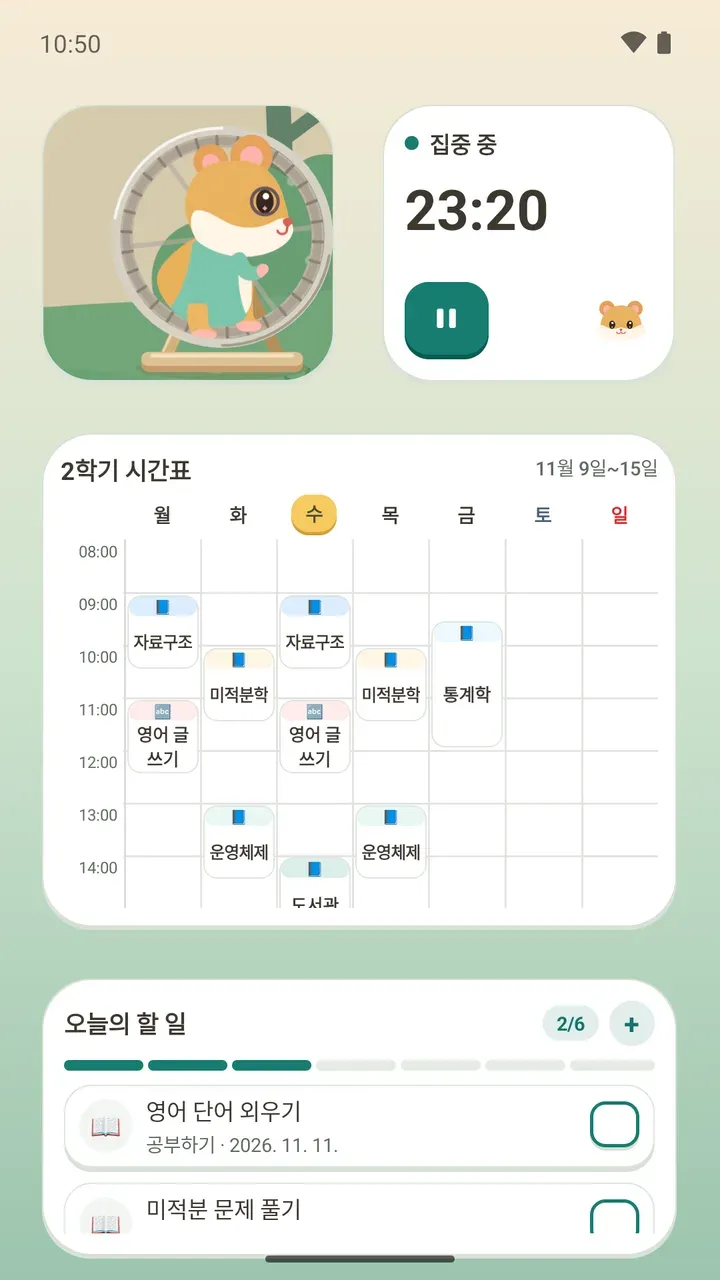
- 시간표 위젯은 크기에 맞춰 바뀌어요. 작게 두면 지금 일정과 장소가, 크게 늘리면 이번 주 시간표가 보여요.
이번 주를 5분 만에 옮기기
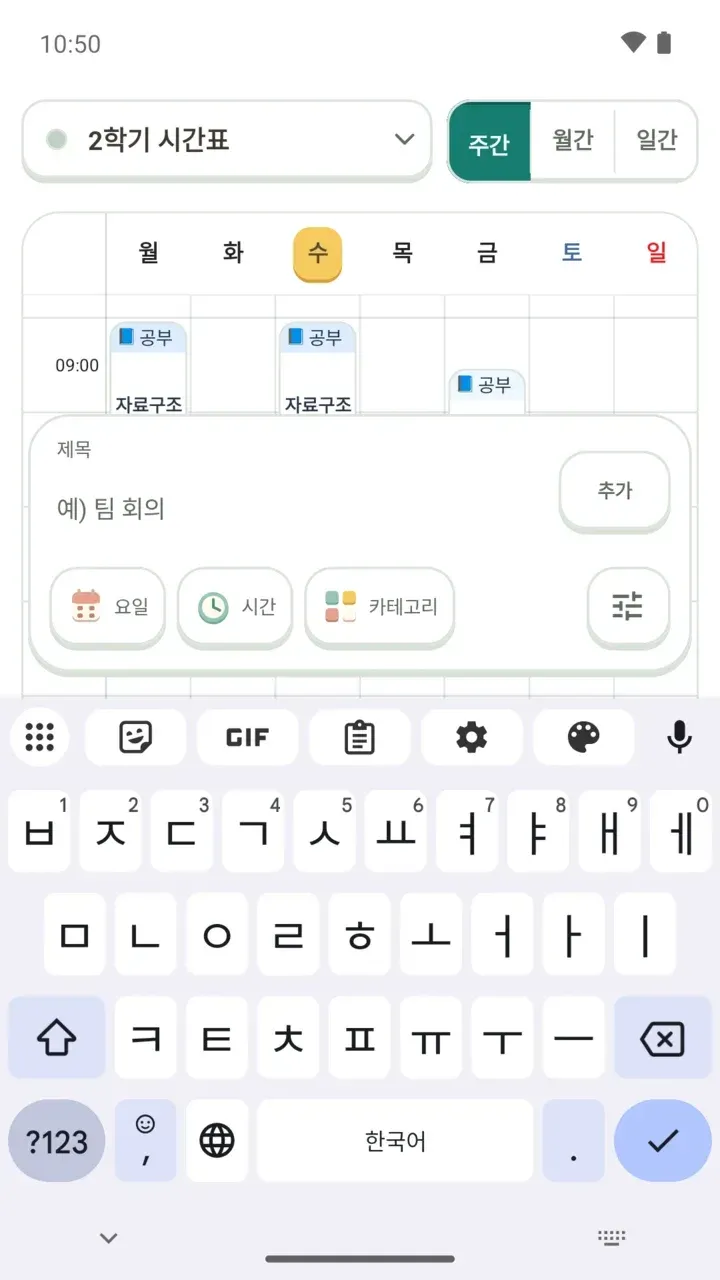
- 시간표 탭 아래쪽의 '일정 추가…'를 눌러요.
- 제목을 적고 요일, 시간, 카테고리 칩을 골라요. 요일 칩에 '매주 월수금'인지 '11/18(수) 한 번'인지 저장 전에 보여요.
- '추가'를 누르면 바로 시간표에 들어가요. 수업, 학원, 알바를 이렇게 하나씩 넣어요.
- TODO 탭에서 이번 주 할 일을 만들고, 이번 주 안에 끝낼 일은 마감일을 정해요.
- 매일 밤 오늘의 회고에 한 줄을 남기고, 일요일 밤에는 달력에서 이번 주 날짜를 차례로 눌러 한 주를 돌아봐요.
종이가 더 나은 점도 있어요
손으로 쓰면 기억에 더 남고, 한 장에 메모와 낙서를 마음대로 할 수 있어요. 그래서 매주 같은 일정과 알림이 필요한 일은 앱에 맡기고, 그 주에만 있는 생각은 위의 계획표에 적는 식으로 나눠 써도 좋아요. 모양이 같아서 종이와 앱을 오가도 헷갈리지 않아요.
미리 알아 두면 좋은 점
- 담다는 안드로이드(Google Play) 앱이에요. 아이폰 버전은 아직 없어요.
- 가입 없이 쓰고, 시간표와 할 일, 기록은 그 휴대폰에만 저장돼요. 휴대폰을 바꿀 때는 백업 파일로 옮겨요.
- 담다에는 광고가 있어요. 광고를 없애는 월간 구독 담다 Plus가 있지만, 시간표·할 일·타이머·기록은 구독 없이 쓸 수 있어요.
- 여러 시간표를 두고 바꿔 쓰는 것과 시간표 배경·색상 꾸미기는 담다 Plus 기능이에요.
시험 기간 한 주를 통째로 짜고 싶다면 시험 계획표 짜는 법을, 공부 시간까지 재고 싶다면 스터디 플래너 글을 이어서 보세요.