Do horário de aulas à sala de estudo: o dia inteiro num app
Horário de aulas, lista de tarefas, timer Pomodoro, sala de estudo e registros: veja, tela por tela, como um dia segue de um passo ao outro no app.
Quem já tentou usar vários apps para se organizar conhece a história: o horário de aulas fica num app, a lista de tarefas em outro, o tempo de estudo num timer separado. Aos poucos, um deles para de ser aberto.
No Damda, essas partes ficam num app só. O dia começa num bloco do horário, passa pelas tarefas, pelo foco, por uma mesa na sala de estudo e pelos registros, e volta ao horário no dia seguinte. Aqui você segue esse caminho do começo ao fim.
O caminho em resumo
- Coloque a sua semana no Horário.
- Na aba Hoje, veja o próximo compromisso e as tarefas de hoje.
- No seletor Foco em, escolha o que vai estudar e inicie o timer.
- Sente numa mesa vazia da sala de estudo, e o seu hamster senta junto.
- Ao terminar, os registros e o XP se acumulam e o nível sobe.
- Vista no hamster as roupas ganhas e, no dia seguinte, recomece pelo Horário.
1. Horário: a semana de um relance
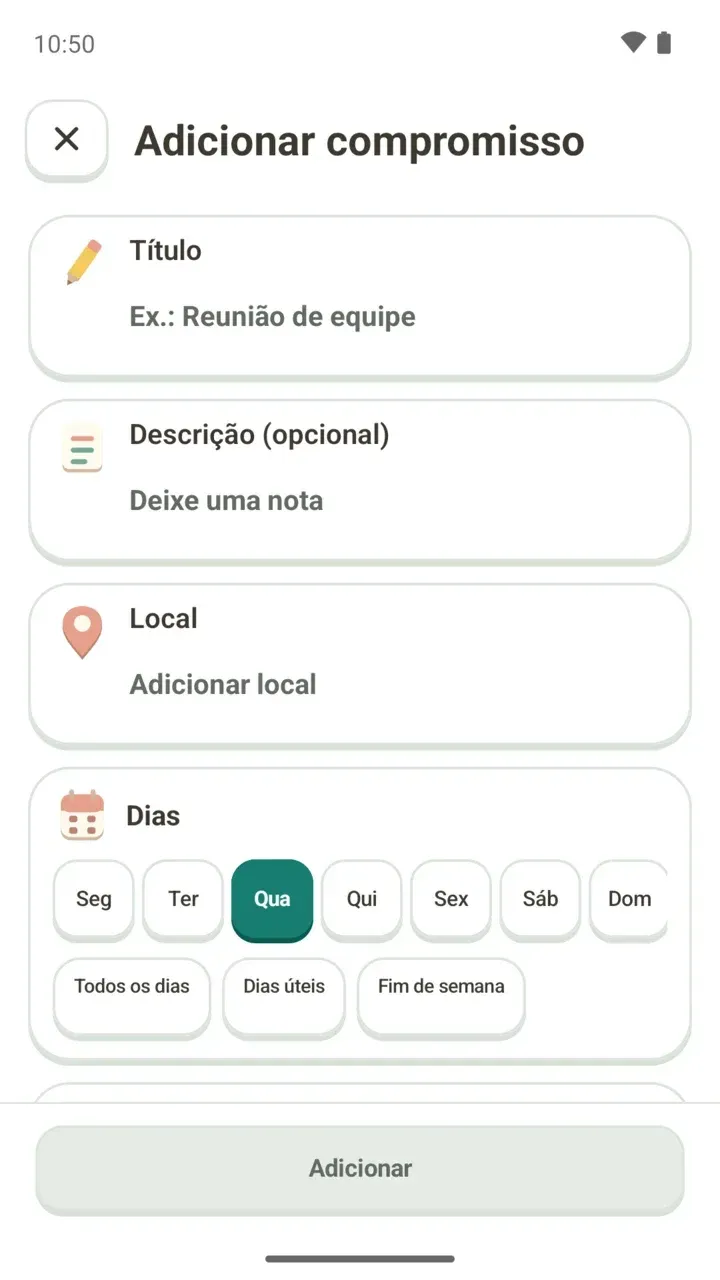
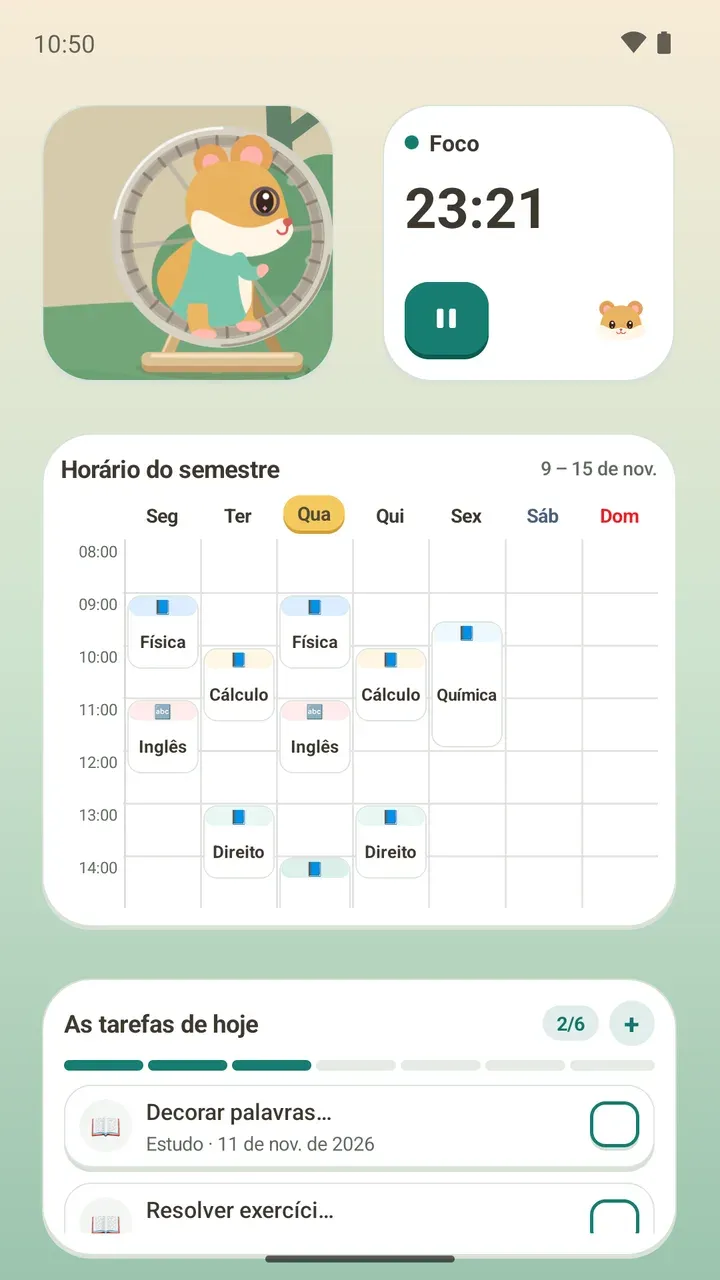
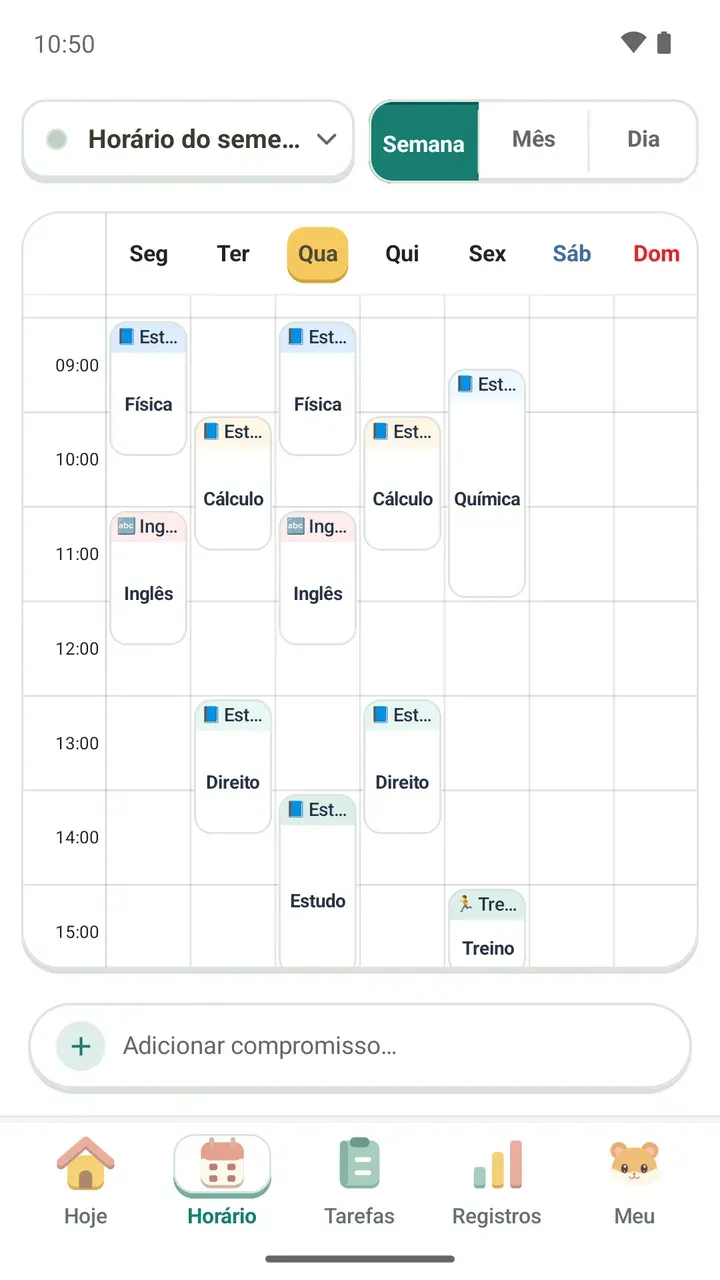
Tudo começa no Horário. Coloque o que se repete toda semana, como aulas, cursinho, estágio e treino, e a semana de segunda a domingo aparece numa tela só.
Também dá para ver por mês e por dia, e com um widget na tela inicial você confere o horário sem abrir o app. O passo a passo para montar a grade está no post sobre o horário semanal.
2. Aba Hoje: uma coisa para agora
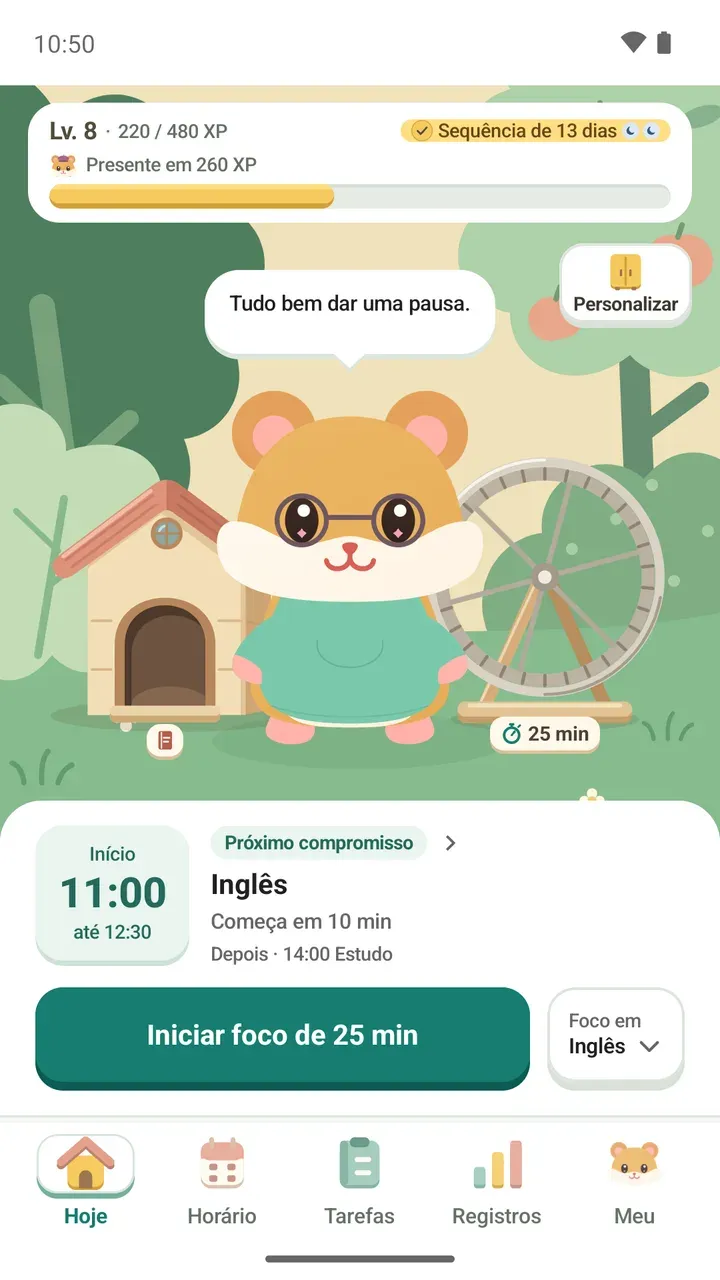
Ao abrir o app, a aba Hoje aparece primeiro. Ela traz o próximo compromisso do horário e, logo abaixo, o botão para começar o foco. De vez em quando, o hamster também fala com você num balão.
3. Tarefas: o que fazer
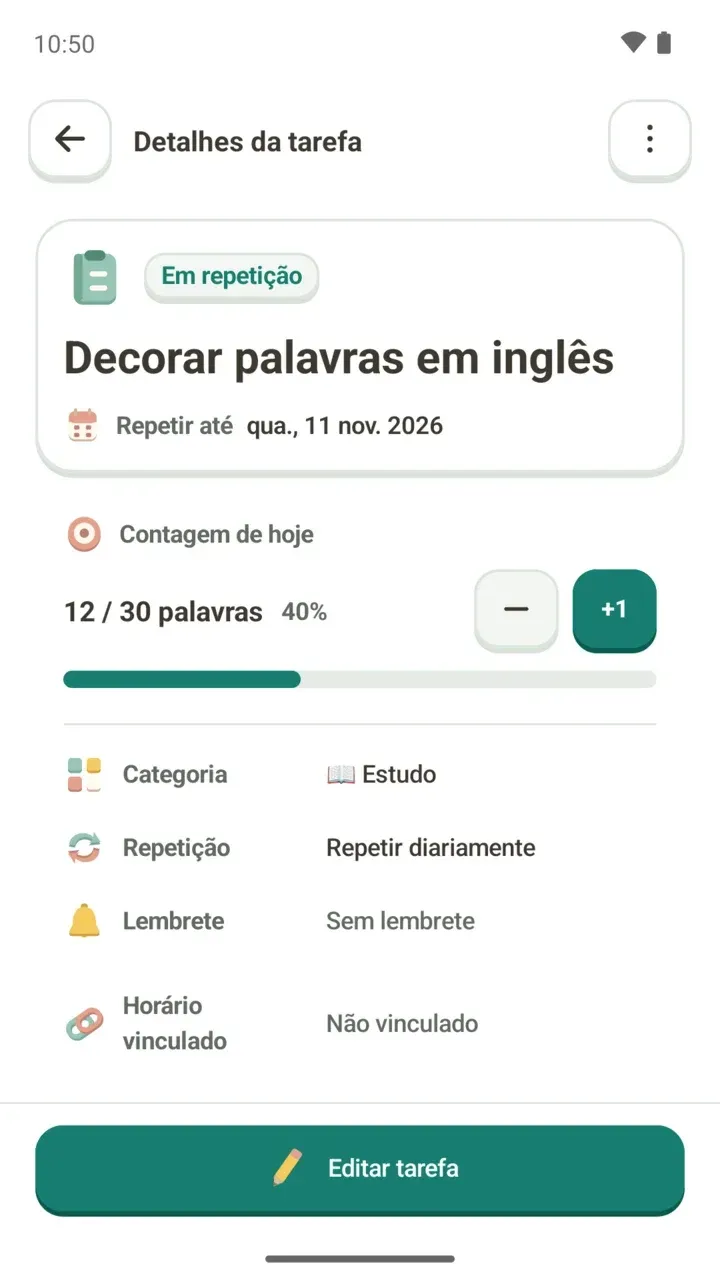
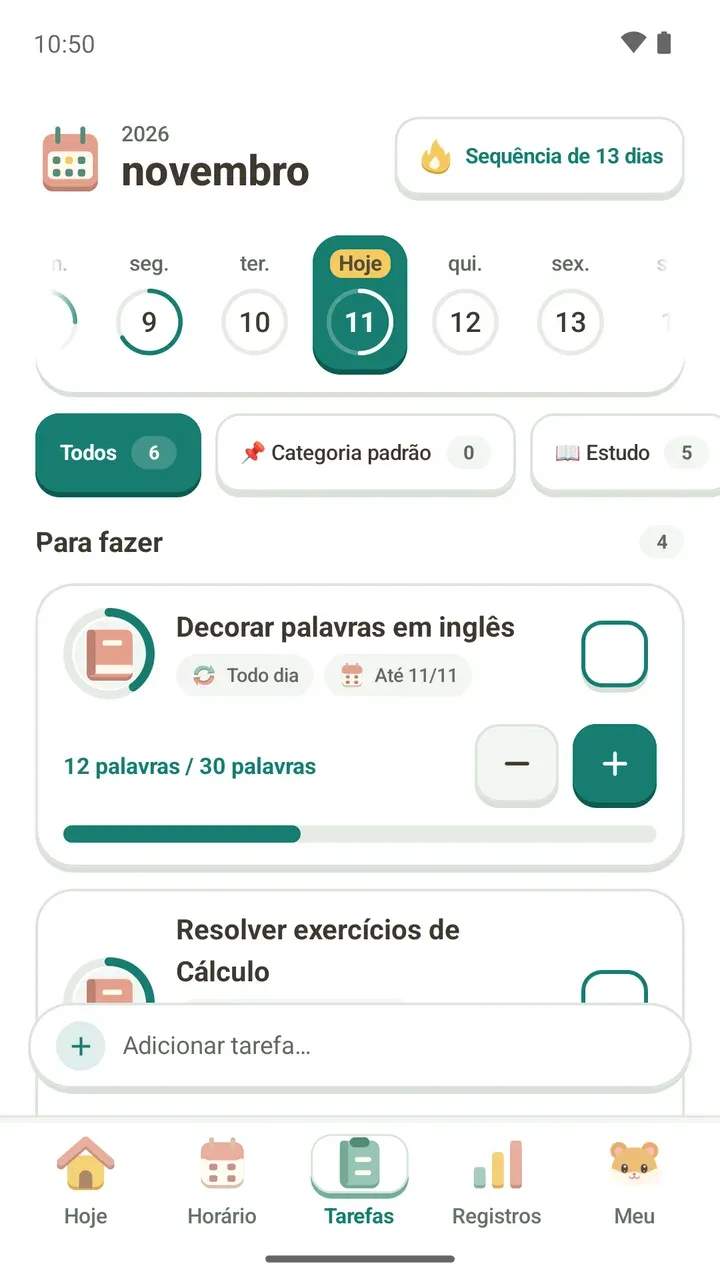
Na aba Tarefas você anota o que quer terminar hoje. Algumas tarefas acabam com uma marcação; outras vão sendo preenchidas por contagem, como 30 palavras em inglês por dia.
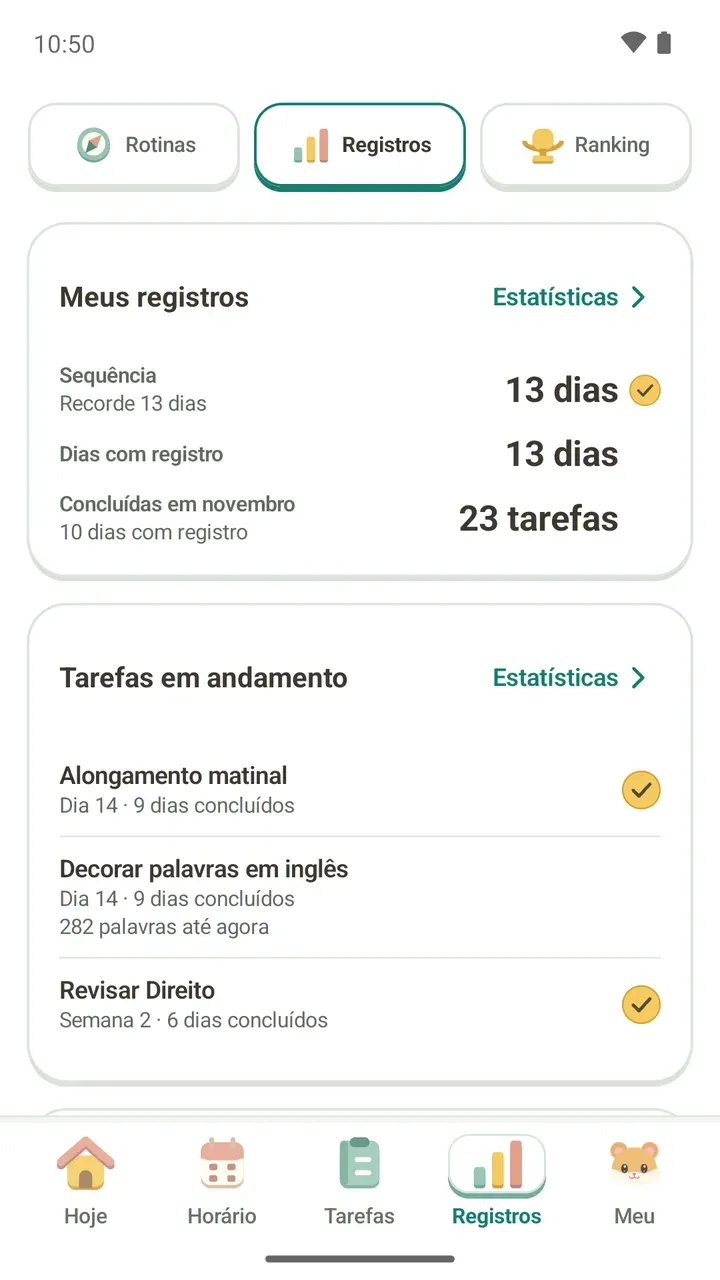
Tarefas feitas todo dia formam uma sequência.
4. Foco: do plano para o tempo real
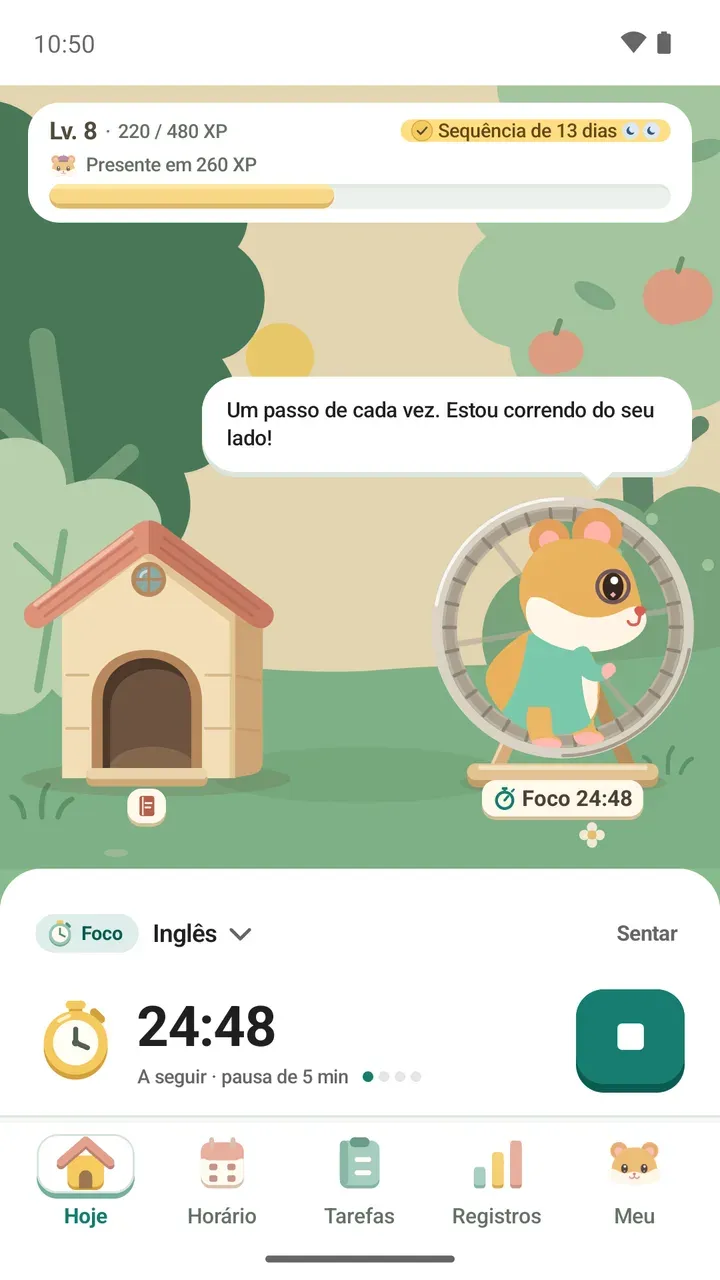
Plano só anotado não muda o dia. Na aba Hoje, use o seletor Foco em para escolher um compromisso ou uma tarefa e inicie o timer: o tempo fica contado ali.
Dá para focar por uma duração fixa ou usar o Pomodoro, com pausas entre os blocos.
5. Sala de estudo: estudar sem estar sozinho
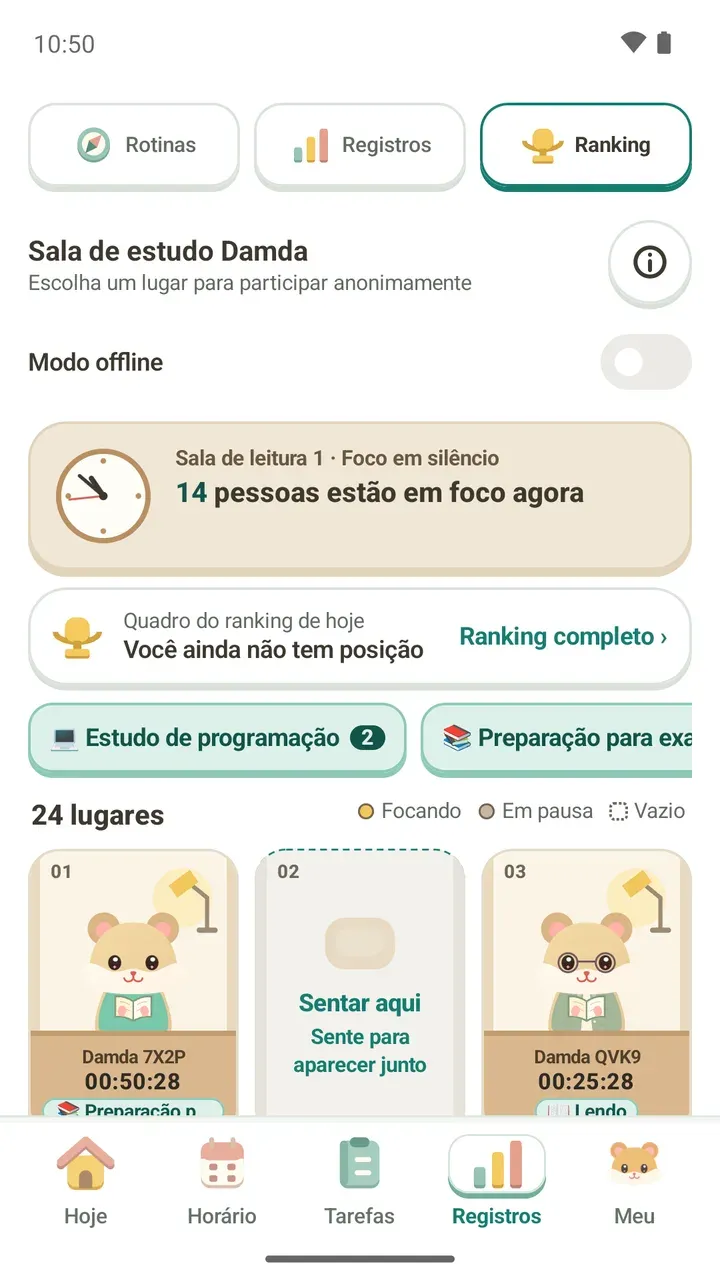
Com o foco rodando, sente-se na sala de estudo. Na aba Registros, toque em Ranking e abre-se uma sala de leitura em 3D, com mesas separadas por divisórias.
Toque numa mesa vazia e o seu hamster vai até ela e se senta. Nas mesas ao lado, os hamsters de outras pessoas estudam em silêncio.
Não precisa conversar nem criar conta. Os outros só veem um nome que muda todo dia, e o seu horário e os títulos das tarefas nunca são enviados. Enquanto o timer roda, são compartilhados só o seu tempo de foco de hoje, o tipo de atividade, o status e o lugar.
Num dia em que preferir estudar sozinho, ligue o Modo offline e nada é enviado. Os detalhes estão no post da Sala de estudo Damda.
6. Registros e nível: o dia que fica
Ao terminar o foco, o tempo de hoje e as tarefas concluídas vão para a aba Registros. Lá você vê há quantos dias seguidos mantém o ritmo e quanto fez nesta semana e neste mês.
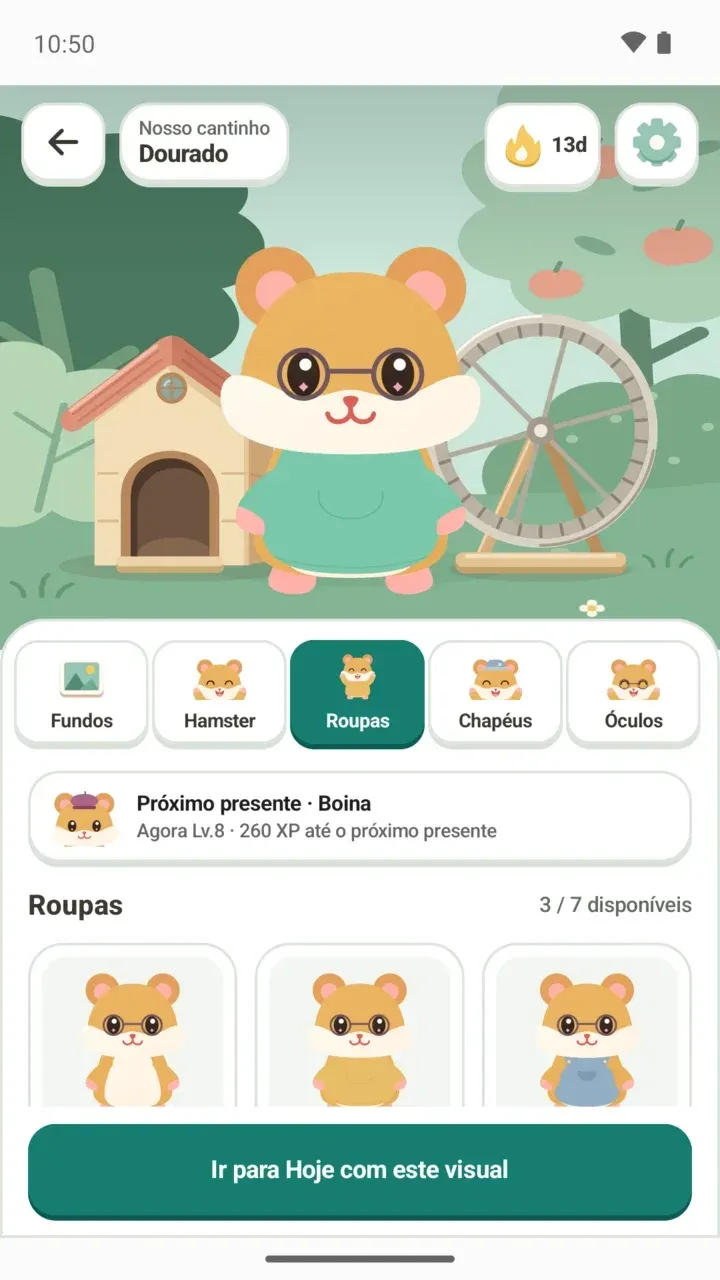
Quando a barra de XP no topo da aba Hoje enche, o nível sobe, e cada nível libera presentes, como roupas para o hamster.
7. De volta ao horário
Vista no hamster a roupa ganha com o nível, e é com esse visual que ele se senta à mesa da sala de estudo no dia seguinte. E, na manhã seguinte, o dia recomeça no primeiro bloco do horário.
Experimente assim
- Se está começando, coloque só o horário desta semana e anote uma única tarefa para hoje.
- No seletor Foco em, escolha essa tarefa e foque só 25 minutos.
- Na tela de foco, toque em Sentar e escolha uma mesa vazia.
- No dia seguinte, confira na aba Registros os números de ontem.
O Damda é um app para Android. Se acabou de instalar, comece pelo post de primeiros passos.